Windows 7 的任務列支援將應用程式釘選上去,方便快速啟動。但若嘗試將硬碟分區(如 D 槽)直接拖曳到任務列,系統只會將其加入「Windows 檔案總管」的躍點清單,而非任務列本身。右鍵分區也沒有「釘選到工作列」選項。本文介紹一個簡單的變通技巧,讓你在半分鐘內把常用分區釘選到任務列。
在桌面或任意資料夾右鍵 → 「新增」 → 「文字文件」,命名為 D槽.exe(主檔名自訂,副檔名必須改為 .exe)。若系統隱藏副檔名,請先在「資料夾選項」→「檢視」取消勾選「隱藏已知檔案類型的副檔名」。
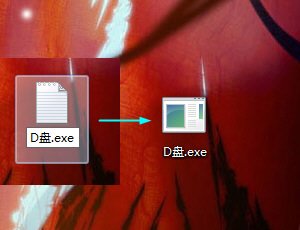
更改副檔名後,檔案圖示會變成一般應用程式圖示。
右鍵點選剛建立的 D槽.exe,選擇「釘選到工作列」。此時任務列上會出現該圖示。
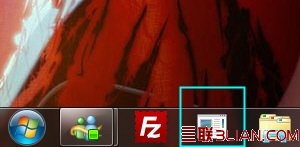
按住 Shift 鍵的同時右鍵點選任務列上的該圖示,選擇「內容」。
在「捷徑」頁籤中:
explorer.exe D:\(D 替換為你要釘選的分區代號)D:\完成後,點選任務列圖示即可直接開啟該分區。
Windows 7 僅允許釘選可執行檔(.exe)到任務列。利用一個空的 .exe 檔作為「殼」,再透過修改捷徑屬性讓它實際執行 explorer.exe 磁碟代號:,即可繞過限制。此法同樣適用於資料夾、網路位置等。