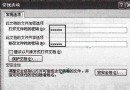
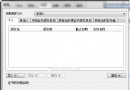
regedit。HKEY_LOCAL_MACHINE\SYSTEM\CurrentControlSet\Services\SharedAccessSharedAccess → 「權限」。NT SERVICE\MpsSvc → 「檢查名稱」→ 「確定」。MpsSvc → 勾選「完全控制」→ 「確定」。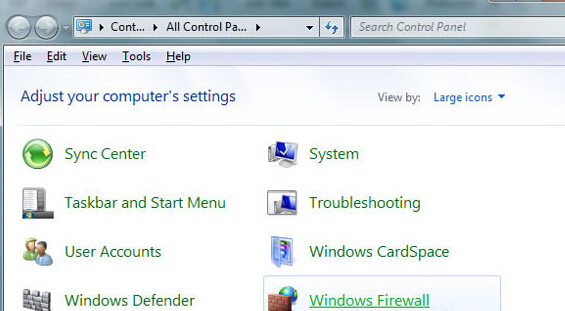
SharedAccess 是網際網路連線共用/防火牆服務的登錄機碼。MpsSvc (Windows Firewall 服務) 需對此機碼有完全控制權限才能正常讀寫設定。權限遺失常因安全軟體/優化工具誤改、惡意軟體破壞、系統更新失敗。
sfc /scannow 修復系統檔案。HKEY_LOCAL_MACHINE\SYSTEM\CurrentControlSet\Services\MpsSvc 檢查 Start = 2 (自動)。Windows 7 系統安全防護 7 大核心策略:從防毒到備份的完整防線
Win7 旗艦版 surfAnonymous.exe 進程佔用大量資源導致卡頓?控制台解除安裝 Surf Anonymous Free 解決
Win7 Word 文件將空白鍵顯示為圓點符號?啟用「顯示/隱藏編輯標記」與格式標記設定
Windows 7 虛擬記憶體設定迷思與最佳實踐:告別 1.5 倍迷思
Win7 電腦開機聲音怎麼關閉?BIOS 設定 Multimedia Logo Volume 為 0
XRLDR 實現 Windows XP / 7 / WinPE 三系統獨立啟動完整設定指南