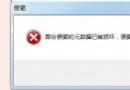
Windows 7 旗艦版 64 位元使用者若遇到藍屏,且畫面左上角出現 Memtest86+ V2.11 字樣,通常代表系統偵測到記憶體(RAM)穩定性問題,或是 BIOS 設定與硬體狀態不符。本文提供完整排除流程,從 BIOS 重置到記憶體實體清潔,協助您徹底解決藍屏困擾。
解決步驟
1. 重置 BIOS 為預設值
- 重新啟動電腦,開機畫面出現時連續按下 Del 鍵(部分主板為 F2)進入 BIOS 設定介面。
- 使用方向鍵移至 Exit 選單,選擇 Load Setup Defaults(或 Load Optimized Defaults),按 Enter 確認,再選 Yes 執行。
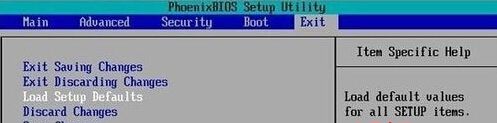
- 按 F10 儲存並離開,系統會自動重啟,BIOS 已恢復出廠設定。
2. 記憶體實體清潔與插槽更換
- 關機並拔除電源線,打開機殼取出記憶體模組。
- 使用橡皮擦輕輕擦拭金手指(金屬接觸點),去除氧化層與灰塵。
- 重新插入記憶體,建議換到主板上另一個同色系插槽(雙通道架構下通常為第 2、4 槽),確保卡緊聽到「喀噠」聲。
完成上述步驟後重新開機,大多數 Memtest86+ 相關藍屏即可解決。若問題持續,建議使用 MemTest86 開機版 進行完整記憶體壓力測試,確認是否有實體損壞需更換。