需求場景
家用電腦長時間下載、播放視頻、遠程監控等場景,不希望螢幕自動關閉、系統進入睡眠/鎖屏導致任務中斷。通過「電源選項」高級設置可精細控制顯示器關閉、睡眠、休眠獨立時間閾值。
分級設置圖文教程
- 進入電源選項:
「開始」→「控制面板」→ 切換「小圖標」視圖 →「電源選項」。
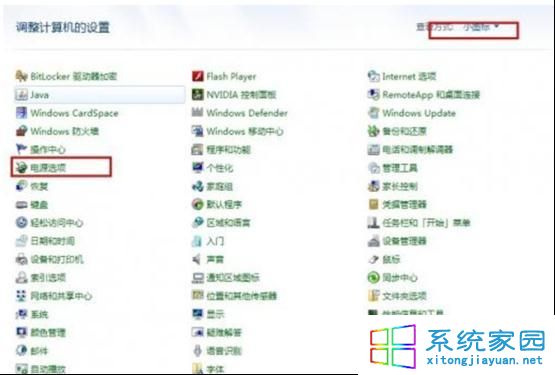
- 修改方案設置:
點擊當前方案(如「平衡」)右側「更改計劃設置」→「更改高級電源設置」。
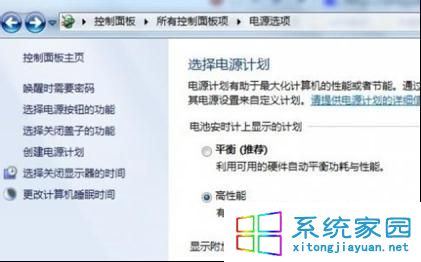
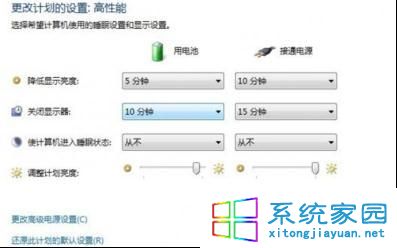
- 展開顯示器設置:
在「高級電源設置」對話框中,展開 「顯示器」 → 「關閉顯示器後」 → 將「接通電源」與「使用電池」均設置為 「從不」(或所需分鐘數)。
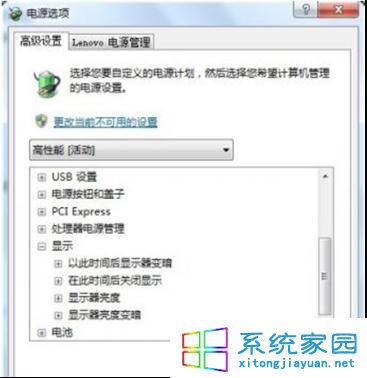
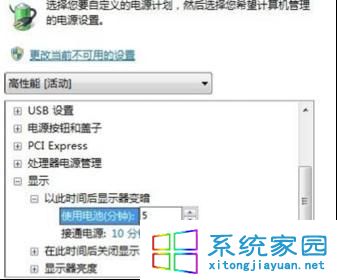
- 同步禁用睡眠/休眠(可選):
展開 「睡眠」 →「睡眠後」「休眠後」均設為「從不」;
展開 「硬盤」 →「關閉硬盤後」設為「從不」(防止下載中斷)。
- 套用保存: 點擊「確定」→ 關閉電源選項窗口,設置即時生效。
方案預設與切換技巧
- 可創建自定義方案(如「長時間任務」),一鍵切換無需重複設置。
- 筆記本「使用電池」項建議保留合理時間(如 15 分鐘關閉顯示器),兼顧續航。
- 桌面端「接通電源」全設「從不」最省心。
提示: 長期不關閉顯示器可能縮短背光壽命,建議任務結束後手動關閉螢幕或恢復默認方案。