Windows XP Windows 7 Windows 2003 Windows Vista Windows 綜合教學 Linux 系統教學
Windows 10 Windows 8 Windows 2008 Windows NT Windows Server 電腦軟體教學

不重裝 Win7 開啟 AHCI 模式:登錄檔 msahci Start 改 0 重開機即可

編輯:Windows 7 系統介紹

BIOS 開啟 AHCI 後無法開機(藍屏 0x7B),因 Windows 安裝時為 IDE 模式未載入 AHCI 驅動。修改登錄檔預載 msahci 驅動,重開機後切換 BIOS 即可無縫切換。

操作步驟

  1. Win + R → regedit → Enter。
  2. 定位:HKEY_LOCAL_MACHINE\SYSTEM\CurrentControlSet\services\msahci。
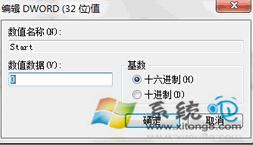
  3. 雙擊右側 Start (DWORD) → 數值資料改 0(預設 3),基數「十六進位」→ 確定。

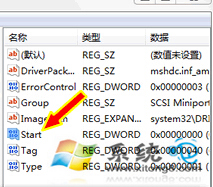
  4. 關閉登錄編輯器,重新開機。
  5. 進入 BIOS 將 SATA 模式改為 AHCI,存檔離開,Windows 即可正常啟動。

補充說明

  • 同樣適用 iaStorV (Intel RST) 驅動:路徑 HKEY_LOCAL_MACHINE\SYSTEM\CurrentControlSet\services\iaStorV 同樣改 Start=0。
  • 若有多個 SATA 控制器,需對應修改所有相關驅動 Start 值。
  • 操作前建議建立系統還原點。

效能提升

AHCI 支援 NCQ (原生指令佇列)、熱插拔、更佳的 SSD 效能與壽命管理(TRIM 指令需 AHCI 模式)。

Copyright © Windows教程網 All Rights Reserved