東芝筆記型電腦在 Windows 7 環境下進入 BIOS 設定介面,提供兩種管道:
方法一:Windows 內「東芝硬體設定」工具(適用大多數機型)
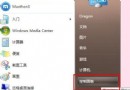
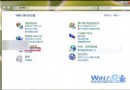
- 控制台 → 找到並開啟「東芝硬體設定」(Toshiba Hardware Setup),預裝於東芝筆電。
- 圖形化介面中修改 BIOS 選項(開機順序、虛擬化、電源管理等)。
- 修改完成點選「套用」,系統提示需重新開機生效。
例外機型: Satellite 17xx、30/31、3000 系列不支援此工具,請用方法二。
方法二:開機時按鍵進入 BIOS(通用)
- 完全關機(非睡眠/休眠),按下電源鍵開機。
- 立即連續點擊或按住 Esc 鍵(Satellite 17xx/30/31/3000 系列按 F12),直到螢幕提示「Press F1 to enter BIOS Setup」。
- 按 F1 進入 BIOS 介面。
注意: Satellite 5000/5100/5200 系列無 DOS 模式 BIOS 介面,僅能用方法一設定。
常見 BIOS 設定項目
- Boot Priority(開機順序:USB、光碟、硬碟)
- Virtualization Technology (VT-x/AMD-V) 啟用/停用
- Secure Boot、UEFI/Legacy 模式切換
- SATA 模式 (AHCI/RAID/IDE)
- 風扇控制、電源管理選項