便箋刪除時不再彈出確認對話框,直接刪除,易造成重要筆記誤刪無法恢復。此功能由註冊表 PROMPT_ON_DELETE 控制。
regedit → 是 (UAC 提示)HKEY_CURRENT_USER\Software\Microsoft\Windows\CurrentVersion\Applets\StickyNotesPROMPT_ON_DELETE (若無則右鍵新增 → 字串值)1 (十六進位/十進位均可)| 數值 | 行為 |
|---|---|
| 0 / 缺失 | 直接刪除,不提示 |
| 1 | 彈出確認對話框,需點選「是」才刪除 |
@echo off
reg add "HKCU\Software\Microsoft\Windows\CurrentVersion\Applets\StickyNotes" /v PROMPT_ON_DELETE /t REG_SZ /d 1 /f
echo 便箋刪除確認提示已啟用
pause
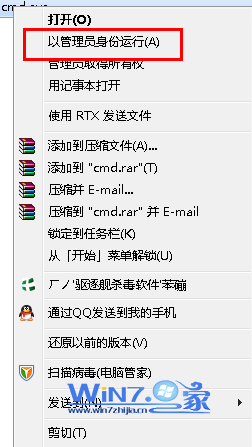
另存為 EnableStickyNotesDeletePrompt.bat,右鍵「以系統管理員身分執行」或雙擊執行 (當前使用者)。
%APPDATA%\Microsoft\Sticky Notes\StickyNotes.sntStickyNotes.snt%APPDATA%\Microsoft\Sticky Notes\ 目錄StickyNotes 分支備份