Windows XP Windows 7 Windows 2003 Windows Vista Windows 綜合教學 Linux 系統教學
Windows 10 Windows 8 Windows 2008 Windows NT Windows Server 電腦軟體教學

關閉 Win7 自動掃描安裝驅動:三步驟透過裝置安裝設定禁用

編輯:Windows 7 系統介紹

Win7 預設開機自動掃描硬體並嘗試安裝驅動,若硬體已穩定、或想手動控制驅動版本,此功能反而干擾。本文教學透過「裝置安裝設定」永久關閉自動驅動安裝。

圖文操作步驟

  1. 開啟「控制台」 → 「硬體和音效」 → 「裝置和印表機」。
  2. 右鍵電腦名稱(通常為最上層裝置圖示) → 選擇「裝置安裝設定」。
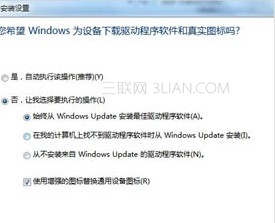
  3. 在彈出視窗選擇 「否,讓我選擇要執行的動作」 → 再選 「永遠不從 Windows Update 安裝驅動程式軟體」 → 「儲存變更」。

效果驗證

  • 插入新硬體不再彈出「安裝裝置驅動程式」氣球提示。
  • 裝置管理員中新裝置顯示「未知裝置」或黃色驚嘆號,需手動指定驅動程式資料夾安裝。
  • Windows Update 不再自動推送驅動更新(安全更新、關鍵更新不受影響)。

適用場景與風險

建議關閉建議保留開啟
已穩定系統、手動管理驅動版本筆記型電腦頻繁切換外接裝置
企業環境統一部署驅動映像一般家用環境、新手用戶
特定硬體需特定版本驅動(如專業顯卡、音訊介面)系統剛安裝完成、硬體變動頻繁

關閉後若需安裝新驅動:裝置管理員 → 右鍵裝置 → 「更新驅動程式軟體」 → 「瀏覽電腦尋找驅動程式軟體」 → 指定解壓後的驅動資料夾。完全掌控驅動版本,避免 Windows Update 強制推送不穩定版本。

Copyright © Windows教程網 All Rights Reserved