Win7 任務排程器 是強大的自動化引擎,透過「建立基本工作」向導可輕鬆實現定時關機、休眠、啟動程式、備份腳本等週期性任務,無需第三方定時軟體。
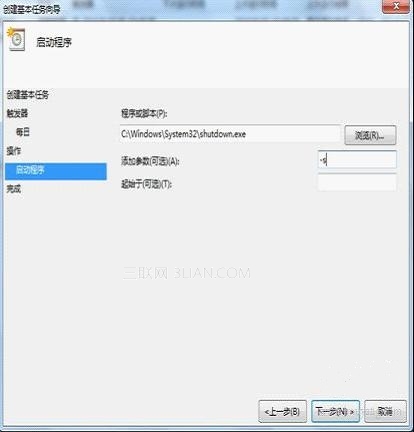
taskschd.msc 開啟任務排程器定時關機 → 下一步C:\Windows\System32\shutdown.exe/s /f /t 0 (立即強制關機) → 下一步 → 完成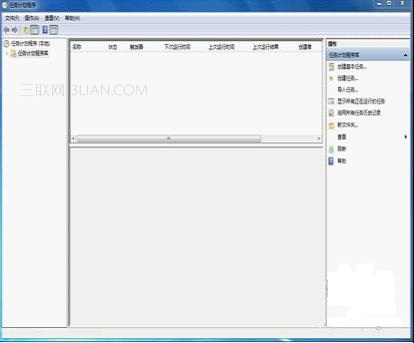
▲ 建立基本工作向導啟動
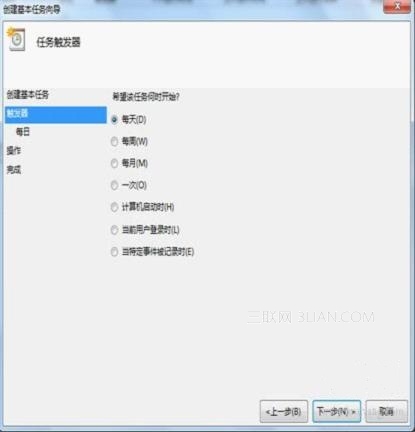
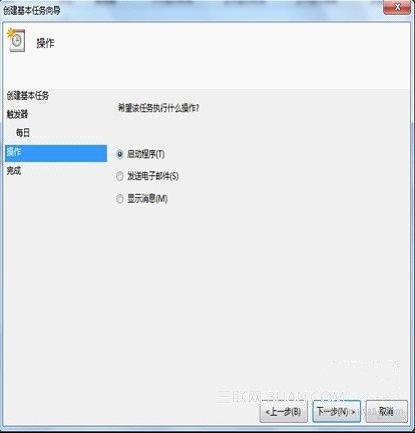
▲ 觸發條件設定每日時間
▲ 設定 shutdown.exe 關機引數
▲ 完成建立定時關機任務
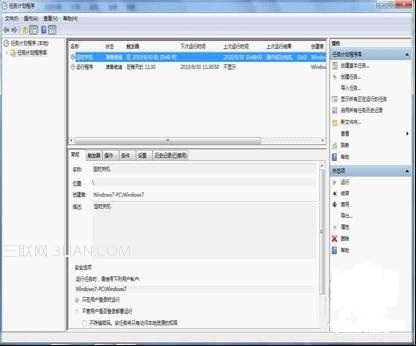
▲ 任務庫列表與詳細屬性
shutdown.exe 無直接休眠參數,需呼叫系統函數:
Hibernate.bat 內容:@echo off
rundll32.exe powrprof.dll,SetSuspendState 0,1,0
0,1,0 參數含義:Hibernate(休眠)、Critical(關鍵)、DisableWakeEvent(禁用喚醒事件)hiberfil.sys 存在)Hibernate.bat → 設定觸發時間完成| 場景 | 程式/腳本 | 引數/說明 |
|---|---|---|
| 定時重啟 | shutdown.exe | /r /f /t 0 |
| 定時登出 | shutdown.exe | /l |
| 定時啟動特定程式 | 目標程式完整路徑 | 如 "C:\Program Files\Backup\backup.exe" /auto |
| 定時執行備份腳本 | powershell.exe | -File "C:\Scripts\Backup.ps1" |
| 定時關閉顯示器 | nircmd.exe (第三方) | monitor off |
/s 關機、/r 重啟、/h 休眠 (Win8+)、/l 登出/f 強制關閉應用程式 (不提示儲存)/t XXX 延遲 XXX 秒執行 (0-315360000)/c "訊息" 顯示關機原因/a 中止已排程關機