Windows XP Windows 7 Windows 2003 Windows Vista Windows 綜合教學 Linux 系統教學
Windows 10 Windows 8 Windows 2008 Windows NT Windows Server 電腦軟體教學

Win7 開啟攝影機失敗?排查硬體連線、驅動更新完整指南

編輯:Windows 7 系統介紹

Win7 攝影機無法使用,常見原因包括:硬體連接鬆脫、病毒感染、驅動程式異常。依序排查可解決多數問題。

排查步驟

  1. 檢查實體連接:筆電內建攝影機無此問題;外接 USB 攝影機請重新插拔、換埠。
  2. 全系統掃毒:惡意程式可能劫持攝影機裝置。
  3. 更新驅動程式:
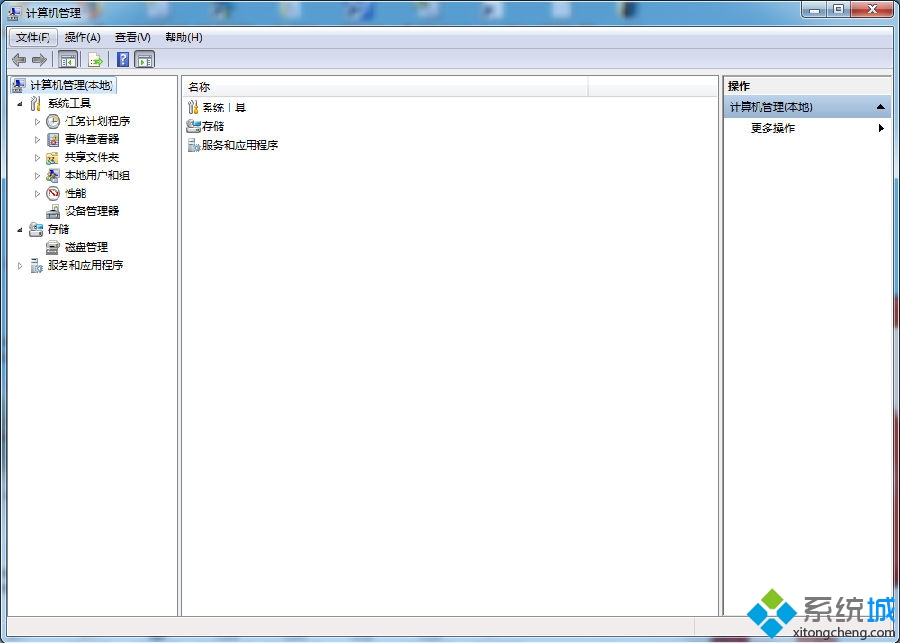
    1. 右鍵「電腦」→「管理」→「裝置管理員」。
    2. 展開「影像裝置」,右鍵攝影機裝置選擇「更新驅動程式軟體」。
    3. 選擇「瀏覽電腦尋找驅動程式軟體」→「USB 視訊裝置」→ 下一步安裝。
  4. 重新開機測試。

若仍無法使用,嘗試在裝置管理員「解除安裝」裝置後重新掃描硬體變更,或下載廠商原廠驅動安裝。

攝影機錯誤畫面 電腦管理開啟裝置管理員 更新 USB 視訊裝置驅動
Copyright © Windows教程網 All Rights Reserved