前言
Win7 純淨安裝約佔 20 GB,使用久了 C 槽空間卻持續縮水。搞清楚錢去哪裡,才能對症下藥。
四大空間消耗來源
- 登錄檔膨脹:使用者與程式資料持續寫入,註冊表檔案持續增大。
- Windows Update 修補程式:每月累積更新,舊版檔案備份佔據大量空間。
- 系統還原點:自動/手動建立的還原點含登錄、系統檔快照,極耗空間。
- 休眠檔:啟用休眠/睡眠功能時,根目錄產生
hiberfil.sys,大小約等於實體記憶體容量(如 8GB RAM → 8GB 檔案)。
三招釋放空間
1. 內建磁碟清理(基礎)
- 滑鼠右鍵 C 槽 → 「內容」→ 「一般」→ 「磁碟清理」。
- 勾選「暫存檔案」、「回收站」、「縮圖快取」等 → 確定刪除。
- 進階:點擊「清理系統檔案」可移除舊版更新備份、錯誤報告等。
2. 限制系統還原空間上限(高效)
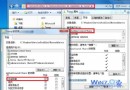
- 右鍵「電腦」→「屬性」→ 左側「系統保護」。
- 選取 C 槽 → 「設定」。
- 拖曳「最大使用量」滑桿(建議 5%~10% 或固定 10~20 GB)。
- 或直接點擊「刪除」移除所有還原點(含自動建立)。
3. 關閉休眠/睡眠(立竿見影)
- 控制台 → 「電源選項」→ 目前方案「變更方案設定」。
- 「變更進階電源設定」。
- 展開「睡眠」→ 「睡眠後休眠」與「休眠」均設為「從不」。
- 確定套用,
hiberfil.sys 將自動刪除,瞬間釋放等同 RAM 大小的空間。
提醒:關閉休眠後筆電合蓋無法進入休眠模式,僅能睡眠或關機,請依使用習慣權衡。