Windows XP Windows 7 Windows 2003 Windows Vista Windows 綜合教學 Linux 系統教學
Windows 10 Windows 8 Windows 2008 Windows NT Windows Server 電腦軟體教學

Win7 安裝 IIS 7.5 後執行 ASP 出現 500 錯誤完整排除指南

編輯:Windows 7 系統介紹

Windows 7 安裝 IIS 7.5 後靜態網頁正常,但 ASP 頁面回報 HTTP 500 內部伺服器錯誤,通常涉及權限、ASP 設定、.NET 註冊等多重因素。以下為系統性排除流程:

前置確認

  • IIS 已正確安裝,靜態 HTML 可正常瀏覽
  • 僅 ASP/ASP.NET 動態頁面出現 500 錯誤

逐步解決方案

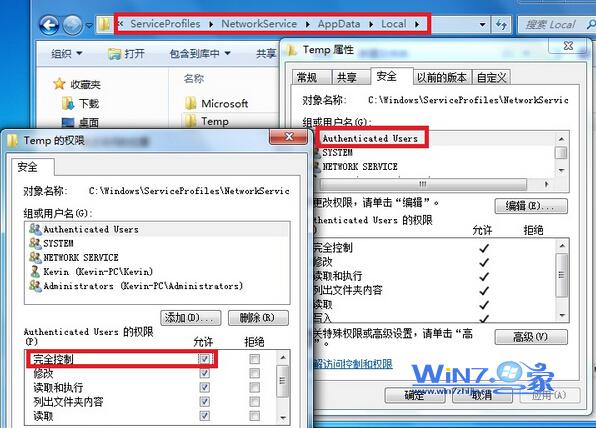
1. 設定 NetworkService 權限

  1. 開啟 C:\Windows\ServiceProfiles\NetworkService\AppData\Local
  2. 右鍵 Temp 資料夾 → 「內容」→ 「安全性」
  3. 確認 Authenticated Users 擁有「完全控制」權限(無則新增)

Temp資料夾權限設定

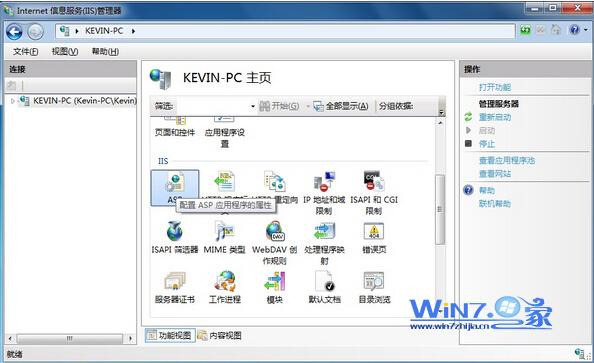
2. 啟用 ASP 父路徑

  1. 開啟「Internet 資訊服務 (IIS) 管理員」
  2. 選擇網站 → 雙擊「ASP」→ 展開「行為」
  3. 將「啟用父路徑」設為 True

ASP啟用父路徑

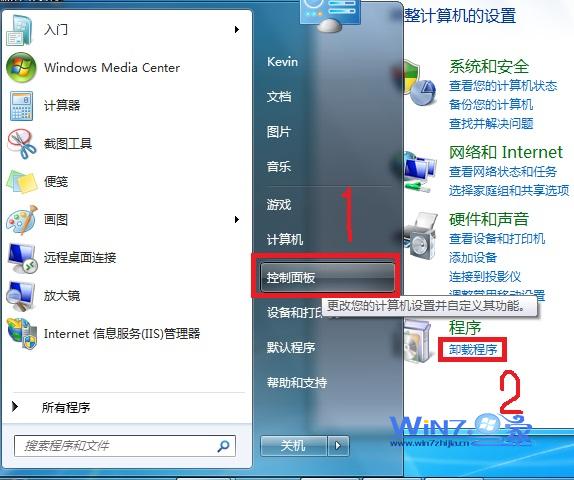
3. 確認 IIS 功能完整安裝

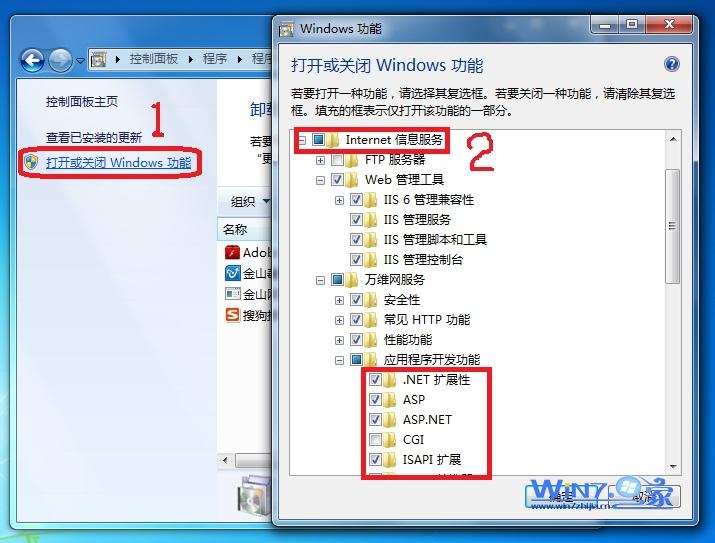
  1. 控制台 → 程式 → 程式和功能 → 「開啟或關閉 Windows 功能」
  2. 展開「Internet 資訊服務」,依需求勾選 ASP、CGI、ISAPI 延伸模組等
  3. 確定安裝並重新開機

Windows功能開啟IIS

IIS功能勾選項目

4. 驗證安裝結果

重開機後瀏覽器輸入 localhost,出現 IIS 歡迎頁面表示基礎安裝成功。
IIS歡迎頁面

localhost測試

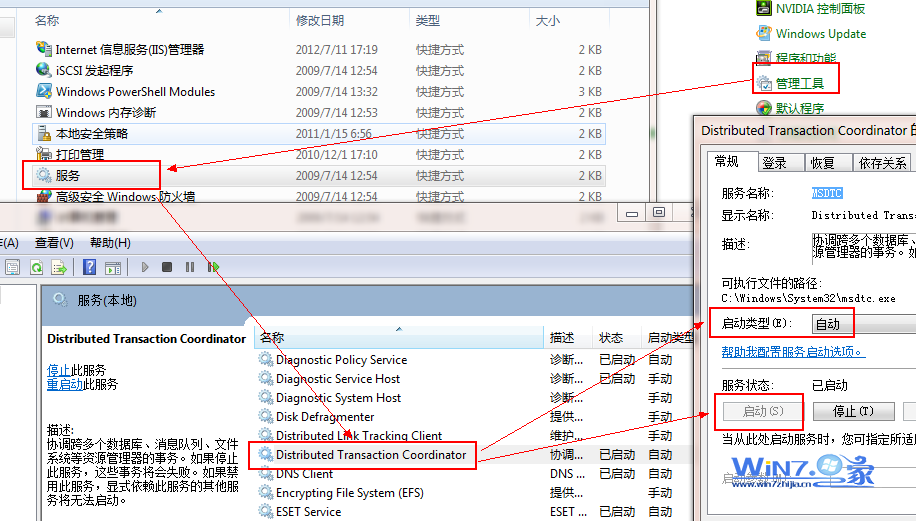
5. 設定分散式交易協調器 (DTC)

  1. 控制台 → 系統管理工具 → 服務
  2. 找到 Distributed Transaction Coordinator
  3. 啟動類型設為「自動」並啟動服務

DTC服務設定

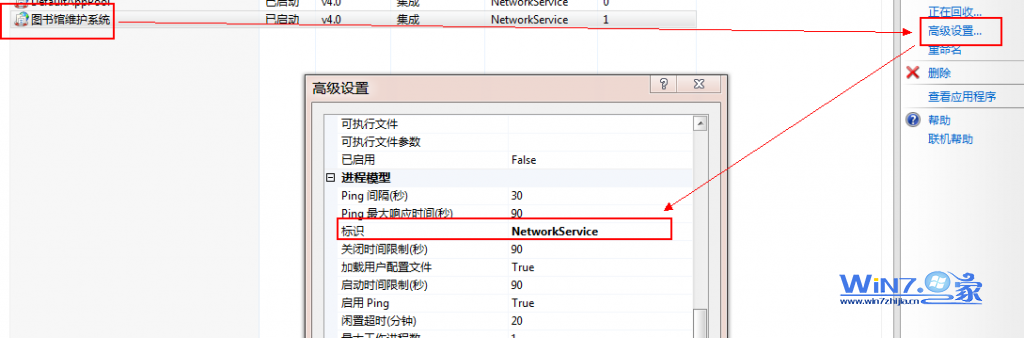
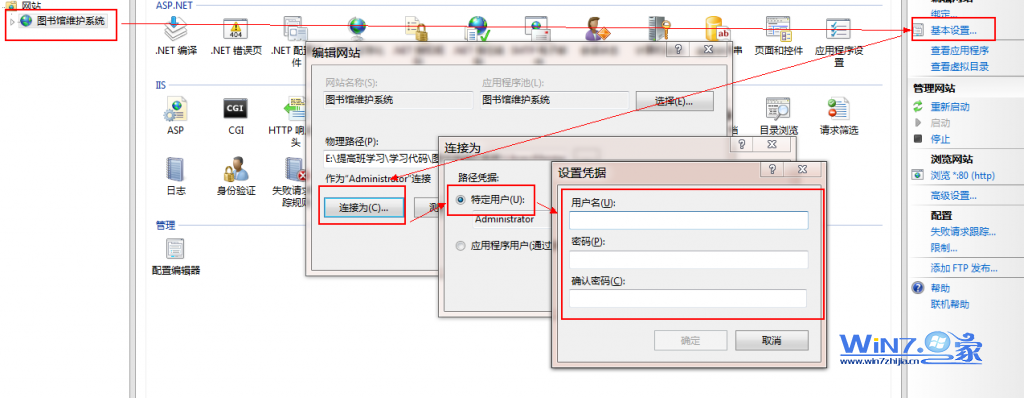
6. 應用程式集區與連線身分識別權限

  • 應用程式集區進程模型身分識別設為 NetworkService
  • 網站「連線身分識別」設為具備網站資料夾權限的使用者帳號
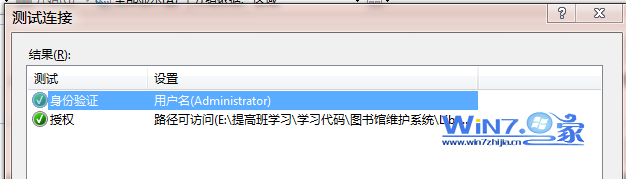
  • 點擊「測試連線」確認全綠勾

應用程式集區身分識別

連線身分識別設定

測試連線結果

7. 重新註冊 ASP.NET(關鍵步驟)

若先裝 Visual Studio 再開啟 IIS,會導致 .NET 未正確註冊:

%WINDIR%\Microsoft.NET\Framework\v4.0.30319\aspnet_regiis.exe -iru –enable

以系統管理員身分執行命令提示字元執行上述指令,待提示成功後 IIS 應用程式集區將新增兩個 .NET 版本集區。

aspnet_regiis執行結果

故障排除檢查清單

檢查項目正常狀態
NetworkService Temp 資料夾權限Authenticated Users 完全控制
ASP 父路徑True
DTC 服務自動 + 執行中
應用程式集區身分識別NetworkService
.NET 註冊aspnet_regiis -iru 成功
Copyright © Windows教程網 All Rights Reserved