現象:插上網路線,系統仍連 Wi-Fi,延遲高、頻寬低、遊戲掉幀
Win7 預設**介面度量值**較低者優先,無線網卡有時度量值反而低於有線,導致錯誤路由選擇。
方法一:暫時禁用無線(不推薦長期)
網路連線 → 右鍵無線網卡 → 「停用」。需用 Wi-Fi 時再「啟用」,繁瑣易忘。
方法二:調整介面度量值(標準解法)
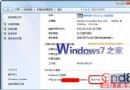
- 控制台 → 「網路和共用中心」 → 「變更介面卡設定」
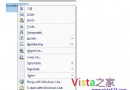
- 按 Alt 顯示選單列 → 「進階」 → 「進階設定」
- 「介面卡與連線」清單中,**將「區域連線」(有線)上移至「無線網路連線」上方**
- 確定 → 重新啟用網卡或重啟電腦生效
**原理**:調整介面綁定順序,系統路由表依序匹配,優先使用上方介面。
方法三:手動設定 IPv4 度量值(精確控制)
- 網路連線 → 右鍵有線網卡 → 「內容」 → 「網際網路通訊協定第 4 版 (TCP/IPv4)」 → 「內容」 → 「進階」
- 取消勾選「自動度量」 → 「介面度量值」填 **10**
- 同樣對無線網卡設定 **20**(數值越小優先級越高)
- 確定層層套用
驗證
- 管理員 CMD →
route print → 觀察 0.0.0.0/0 預設路由,介面索引應指向有線網卡
tracert 8.8.8.8 第一跳應為有線閘道 IP
進階:多網卡場景(有線 + Wi-Fi + 虛擬網卡 + VPN)
依優先需求由上而下排序:
有線 (10) → Wi-Fi (20) → VPN (30) → 虛擬網卡 (50)
**VPN 連線時通常會自動修改路由表強制走 VPN**,無需手動調整。