錯誤現象
執行 diskmgmt.msc 或右鍵「電腦」→ 管理 → 磁碟管理,彈出「RPC 伺服器無法使用」錯誤視窗,無法查看/管理磁碟分割。
原因分析
磁碟管理相依於 Virtual Disk 服務(提供磁碟、磁碟區、檔案系統、儲存陣列管理服務)。若此服務停用或異常,RPC 呼叫失敗導致錯誤。
解決步驟
- 按 Win + R 輸入
diskmgmt.msc 確認錯誤。
- 按 Win + R 輸入
services.msc 開啟服務管理員。
- 找到 Virtual Disk 服務:
• 若狀態為「已停止」 → 右鍵 啟動。
• 若狀態為「執行中」 → 右鍵 重新啟動(重置服務狀態)。
- 將啟動類型設為 手動 或 自動。
- 重新開啟磁碟管理,應可正常運作。
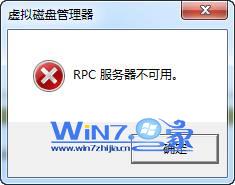 圖 1:RPC 伺服器無法使用錯誤
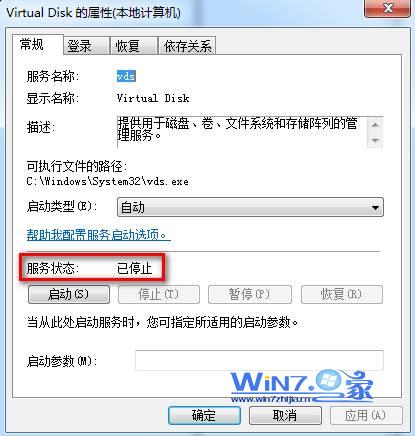 圖 2:啟動/重新啟動 Virtual Disk 服務
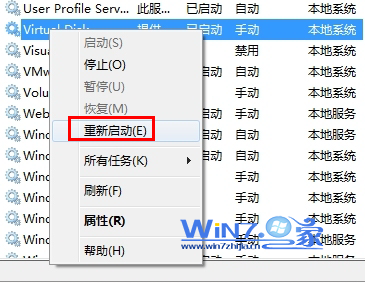 圖 3:磁碟管理恢復正常
延伸排查
- 若 Virtual Disk 服務啟動後隨即停止,檢查事件檢視器(System 記錄)尋找 Service Control Manager 錯誤代碼,可能為服務相依性失敗(需啟動 RPCSS、PlugPlay、DcomLaunch 等核心服務)。
- 系統檔案損毀可執行
sfc /scannow 修復。
- 第三方最佳化工具(如 Advanced SystemCare)可能誤停用此服務,建議還原預設服務設定。