Windows XP Windows 7 Windows 2003 Windows Vista Windows 綜合教學 Linux 系統教學
Windows 10 Windows 8 Windows 2008 Windows NT Windows Server 電腦軟體教學

Win7 透過群組原則強化共享資料夾安全性實作指南

編輯:Windows 7 系統介紹

在區域網路環境中,共享資料夾若設定不當,極易遭未授權存取或列舉帳號資訊。本文說明如何利用本機群組原則(gpedit.msc)實作三層防護,大幅提升共享安全性。

一、關閉 SAM 帳號與共享的匿名列舉

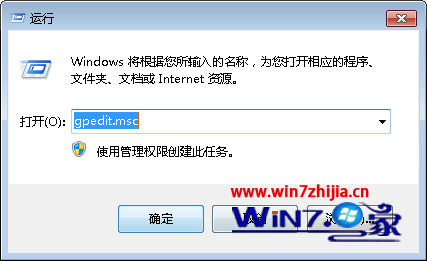
  1. 按 Win+R 輸入 gpedit.msc 開啟群組原則編輯器。
  2. 依序展開:電腦設定 → Windows 設定 → 安全性設定 → 本機原則 → 安全性選項。
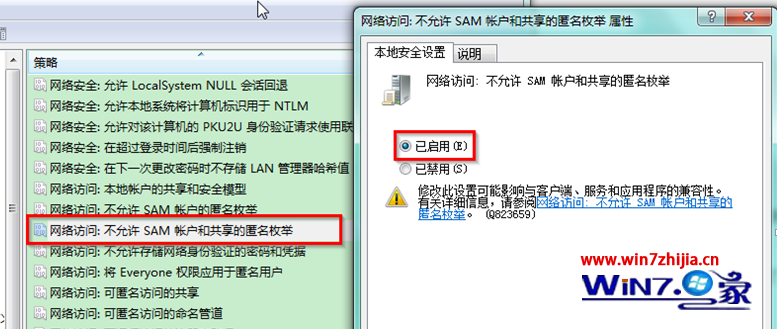
  3. 找到「網路存取:不允許 SAM 帳號和共享的匿名列舉」,雙擊選擇「已啟用」,按確定。
開啟群組原則編輯器 啟用匿名列舉封鎖

啟用後,未經驗證的使用者無法透過 Null Session 列舉共享資料夾清單與本機帳號名稱。

二、禁止匿名 SID/名稱轉換

  1. 同樣在「安全性選項」中,找到「網路存取:允許匿名 SID/名稱轉換」。
  2. 雙擊選擇「已停用」,按確定。

此設定防止攻擊者利用匿名連線將 SID 解析為使用者名稱,進一步掌握帳號結構。
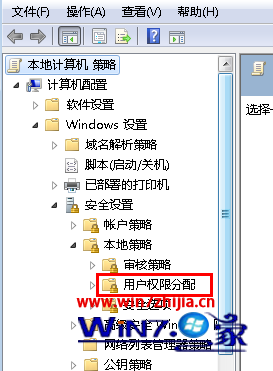
三、限制「從網路存取這台電腦」與「拒絕從網路存取這台電腦」

  1. 在群組原則中展開:電腦設定 → Windows 設定 → 安全性設定 → 本機原則 → 使用者權限指派。
使用者權限指派介面
  1. 從網路存取這台電腦:移除 Everyone、Guest 等低權限群組,僅保留需遠端存取的特定帳號/群組(如 Administrators、Backup Operators、自訂共享存取群組)。
  2. 拒絕從網路存取這台電腦:加入 Guest、Anonymous Logon 及所有不需網路存取的帳號,實施最小權限原則。

完成上述三階段設定並重新開機後,共享資料夾將僅允許經明確授權的帳號透過網路存取,有效阻擋匿名掃描與橫向移動攻擊。

Copyright © Windows教程網 All Rights Reserved