Windows XP Windows 7 Windows 2003 Windows Vista Windows 綜合教學 Linux 系統教學
Windows 10 Windows 8 Windows 2008 Windows NT Windows Server 電腦軟體教學

Win7筆記本觸控板關閉全攻略:快捷鍵、控制台與裝置管理員三法

編輯:Windows 7 系統介紹

方法一:鍵盤快捷鍵(最快)

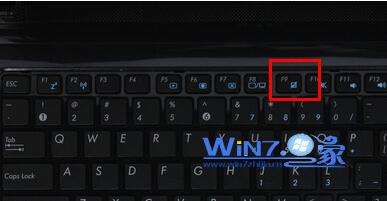
  • 多數筆電:Fn + F9 或 Fn + F8(鍵帽有觸控板禁用圖示)
  • 部分品牌:Fn + F5、Fn + F7、Fn + Space
  • 指示燈熄滅 = 已關閉,再按一次恢復
鍵盤Fn組合鍵關閉觸控板

方法二:滑鼠屬性介面(標準)

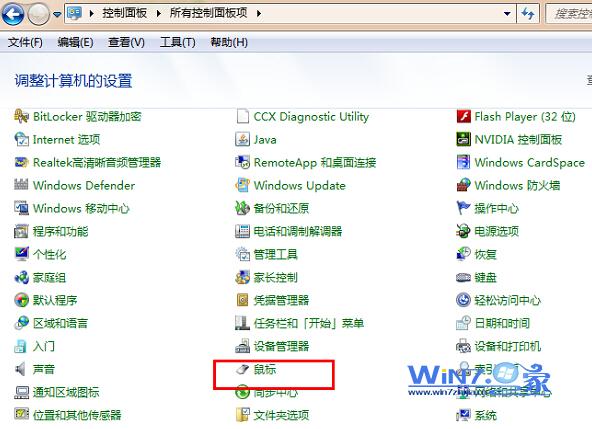
  1. 控制台 → 「滑鼠」
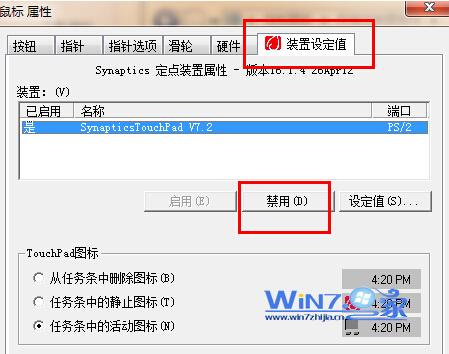
  2. 切換至 「裝置設定」 / 「觸控板」 / 「ELAN/Synaptics」 索引標籤(視驅動而定)
  3. 點擊 「停用」 / 「關閉」 按鈕
  4. 套用 → 確定
控制台滑鼠屬性-裝置設定頁籤
點擊停用按鈕
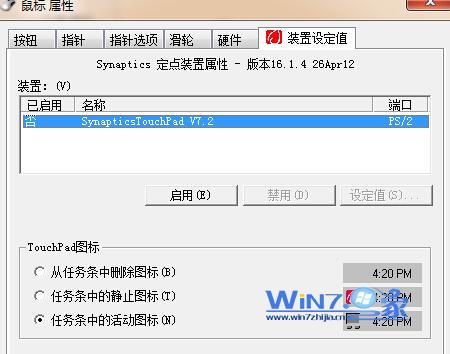
停用成功確認
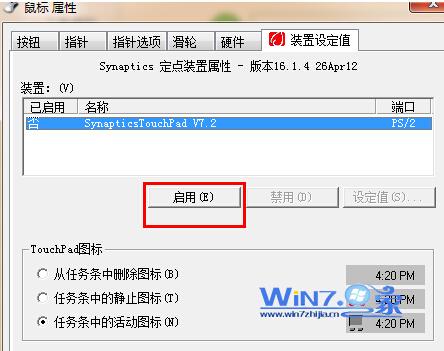
啟用恢復操作

方法三:裝置管理員硬體停用(徹底)

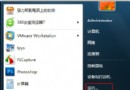
  1. 右鍵「電腦」 → 「管理」 → 「裝置管理員」
  2. 展開 「滑鼠和其他指標裝置」 或 「人體介面裝置」
  3. 右鍵觸控板裝置(如 Synaptics SMBus TouchPad、ELAN Input Device)→ 「停用裝置」
  4. 確認對話框點「是」

重新啟用同路徑選「啟用裝置」。此法繞過驅動介面,適合驅動異常或介面缺失情況。

品牌專屬快捷鍵速查

品牌常見組合鍵備註
ASUSFn+F9觸控板圖示鍵帽
LenovoFn+F8/F5ThinkPad常用F8
HPFn+F5/F7部分為雙擊觸控板左上角
DellFn+F3/F5新款支援三指手勢切換
AcerFn+F7

進階設定:外接滑鼠時自動關閉觸控板

觸控板驅動介面(Synaptics/ELAN/Windows Precision)→ 尋找 「連接外接滑鼠時停用內建指標裝置」 並啟用。

三大法任君選擇,外接滑鼠作業時關閉觸控板避免誤觸,打字體驗更專注。

Copyright © Windows教程網 All Rights Reserved