方法一:登錄表修改滾輪行數(輕量級)
- Win+R →
regedit
- 定位:
HKEY_CURRENT_USER\Control Panel\Desktop\WheelScrollLines
- 雙擊修改數值:
0 = 禁用滾輪1~n = 每格滾動行數(預設3)
- 登出/重開機生效
方法二:裝置管理員硬體層面設定(徹底)
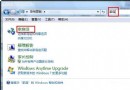
- 右鍵「電腦」 → 「管理」 → 「裝置管理員」
- 展開 「滑鼠和其他指標裝置」
- 右鍵目標滑鼠 → 「內容」 → 「進階設定」 索引標籤
- 「滑鼠滾輪偵測」 區塊:
- 選擇 「尋找滑鼠滾輪」 讓系統重新偵測
- 或選擇 「假設滑鼠滾輪已存在」 強制啟用
- 若要禁用:嘗試取消勾選相關選項或選擇「無」(視驅動介面而定)
權限與注意事項
- 需 系統管理員權限 執行
- 登錄表修改前建議匯出備份對應機碼
- 部分筆記本觸控板滾輪需在觸控板專用驅動介面(如Synaptics/ELAN)設定
- 禁用滾輪不影響滑鼠移動與點擊功能
適用場景
- 滾輪硬體故障導致亂跳/失控
- 特定應用(遊戲/繪圖)需鎖定滾輪輸入
- 無障礙需求:防止誤觸發滾動
視需求選擇登錄表快速調整或裝置管理員硬體層面管控。