Windows 7 預設會在資料夾中顯示圖片縮圖,方便快速預覽。若縮圖消失只剩通用圖示,通常是「永遠顯示圖示,不顯示縮圖」選項被誤勾選,或縮圖快取損毀所致。以下提供快速修復方法。
方法一:取消「永遠顯示圖示」選項 (最常見解法)
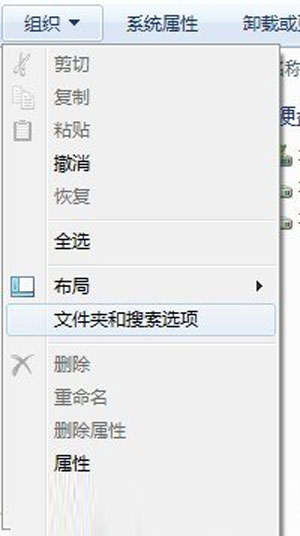
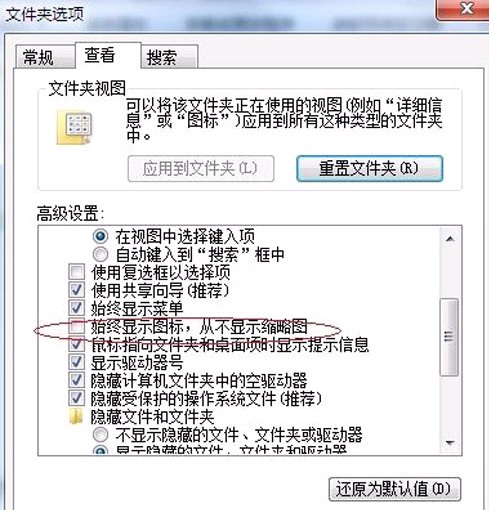
- 開啟「電腦」或任意資料夾,點擊工具列「組織」>「資料夾與搜尋選項」。
- 切換至「檢視」索引標籤。
- 在「進階設定」清單中,找到並取消勾選「永遠顯示圖示,不顯示縮圖」。
- 點擊「套用」>「確定」。
方法二:清除縮圖快取 (若方法一無效)
- 按 Win+R 輸入
cleanmgr 開啟「磁碟清理」。
- 選擇系統磁碟 (通常是 C:),勾選「縮圖」,確定刪除。
- 或手動刪除快取資料夾:
%LocalAppData%\Microsoft\Windows\Explorer 下的 thumbcache_*.db 檔案。
方法三:檢查資料夾最佳化類型
- 右鍵該資料夾 >「內容」>「自訂」索引標籤。
- 「針對此資料夾進行最佳化」選擇「圖片」或「一般項目」,勾選「也將此範本套用至所有子資料夾」。
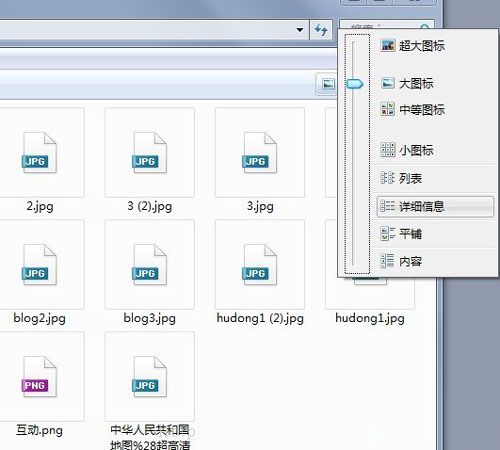
完成設定後,縮圖應立即恢復顯示,無需重開機。若仍異常,請執行 sfc /scannow 修復系統檔案。