Win7系統運行緩慢、故障頻發時,恢復出廠設置可將系統還原至初始狀態。本文提供三種系統級恢復方案、BIOS重置方法及重裝系統完整流程,適用不同品牌/場景需求。
方案一:廠商恢復分區(最常用,適用品牌機)
- 開機連續按F8進入「高級啟動選項」
- 選擇「修復您的計算機」
- 輸入管理員密碼(無則直接確定)
- 選擇「Dell DataSafe 還原和緊急備份」(不同品牌名稱不同,如Lenovo OneKey Recovery、HP Recovery Manager等)
- 選「選擇其他系統備份和更多選項」→「下一步」
- 選「還原我的計算機」→「下一步」
- 選擇出廠映像 → 「下一步」開始恢復
方案二:Sysprep系統重置(通用,無需恢復分區)
- Win+R →
sysprep → 打開C:\Windows\System32\sysprep\sysprep.exe
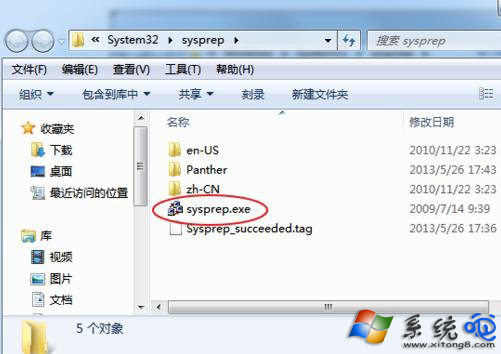
- 「系統清理操作」選「進入系統全新體驗(OOBE)」 → 勾選「通用」 → 「關機選項」選「重新啟動」 → 「確定」
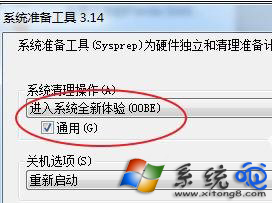
- 系統自動重置並重啟進入首次安裝向導(OOBE階段)
方案三:一鍵還原軟體/隱藏分區(組裝機/已安裝還原軟體)
- 開機按特定鍵(如F11、F12、A鍵等,視主板/軟體而定)進入一鍵還原界面
- 按提示操作恢復(注意:C盤數據、桌面文件將清空)
方案四:BIOS恢復默認設置(解決硬件配置導致的不穩定)
- 開機按Delete/F2進入BIOS
- 選擇「Load Optimized Defaults」(最佳默認值) → Y確認
- F10保存退出
方案五:U盤/光盤重裝系統(徹底乾淨,適用所有場景)
- BIOS設置首啟動項為USB-HDD/光驅
- 插入啟動U盤/光盤,重啟進入安裝界面
- 選擇安裝到C盤,後續自動完成
關鍵提醒
- 恢復出廠/重裝前務必備份C盤及桌面重要數據
- 品牌機恢復分區按鍵不同:聯想F11、戴爾F8、惠普F11、華碩F9等
- Sysprep方案保留已安裝驅動,但會移除用戶賬戶與個性化設置