現象說明
筆電或支援環境光感測器的螢幕,在 Win7 旗艦版中會依據周圍光線自動調整亮度(自適應亮度),有時反而造成閃爍或亮度不符合使用者習慣。以下提供兩種方式關閉此功能。
方法一:透過電源選項關閉(推薦,最標準)
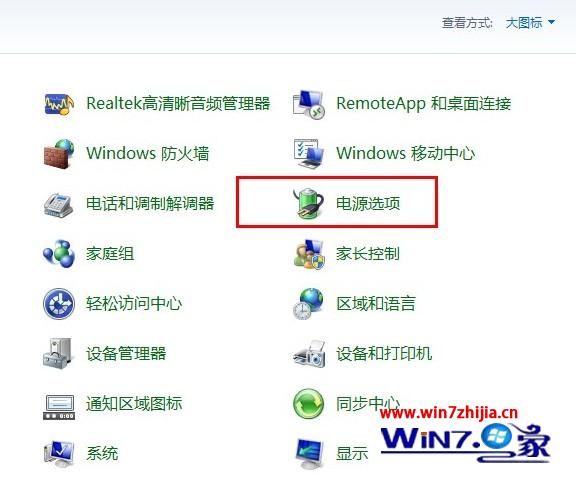
- 開啟 控制台 → 硬體和音效 → 電源選項。
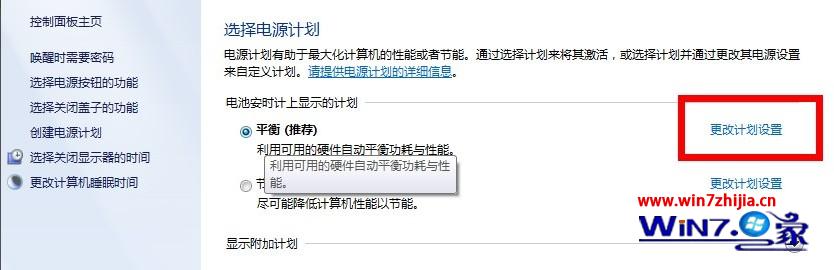
- 點選目前使用電源計畫右側的 變更計畫設定。
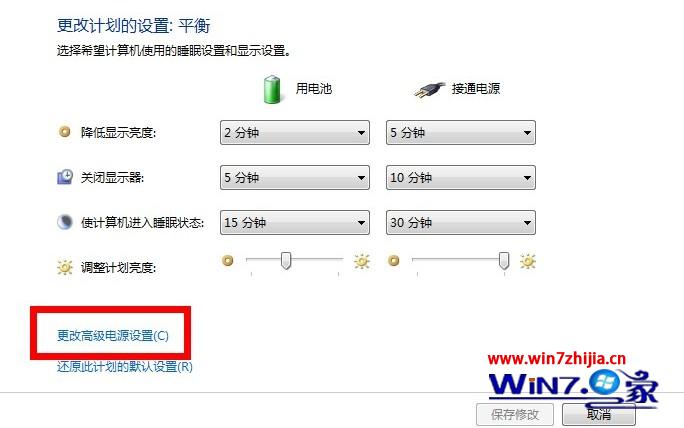
- 點選 變更進階電源設定。
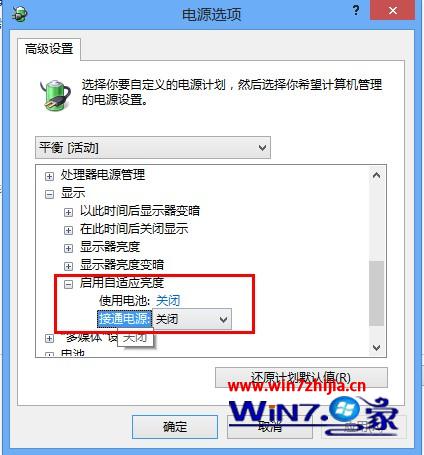
- 在清單中展開 顯示 → 啟用自適應亮度,將「使用電池」與「接通電源」均設為 關閉,按 確定。
方法二:停用感測器監視服務(徹底停用硬體感測)
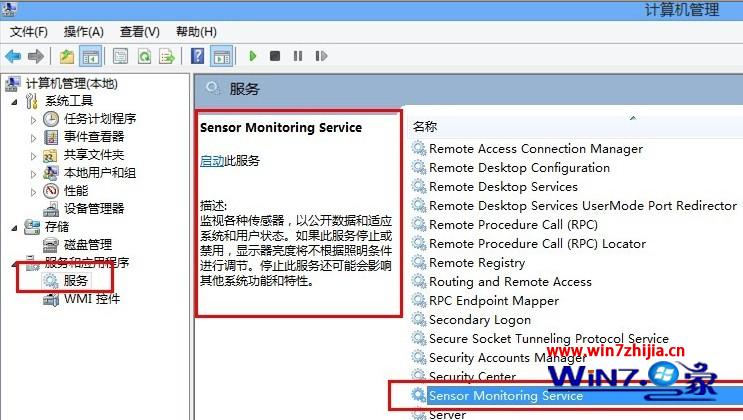
- 右鍵點選 電腦 → 管理 → 服務和應用程式 → 服務。
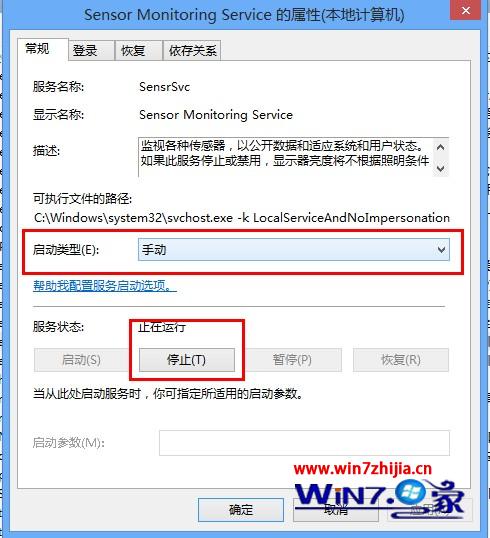
- 找到 Sensor Monitoring Service,雙擊開啟屬性。
- 將「啟動類型」改為 手動(或停用),點選 停止 服務,按 確定。
方法一屬於電源計畫層級設定,重開機後依然有效;方法二則從服務層級停用感測器驅動,適合完全不需要自動亮度的用戶。建議優先嘗試方法一。