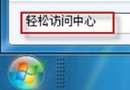
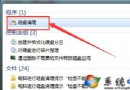
Windows 7 內建「Windows 照片檢視器」開啟圖片異常緩慢、CPU 飆高,主因是使用者曾執行「校準色彩」 (Calibrate Color) 產生 ICC 設定檔,導致檢視器載入色彩管理模組處理每張圖片。刪除該設定檔即可恢復極速開啟。
問題成因
- 控制台 > 顯示器 > 校準色彩 > 完成後系統建立 ICC 設定檔 (
CalibratedDisplayProfile-0.icc) 並設為預設。
- 照片檢視器載入圖片時強制套用此 ICC 設定檔進行色彩轉換,造成嚴重效能損耗 (特別是大量瀏覽時)。
解決方法:刪除 ICC 設定檔
- 開啟檔案總管,前往:
C:\Windows\System32\spool\drivers\color
- 找到
CalibratedDisplayProfile-0.icc (或類似名稱 CalibratedDisplayProfile-*.icc)。
- 刪除該檔案 (需系統管理員權限)。
- 重新開啟圖片,速度即刻恢復正常。
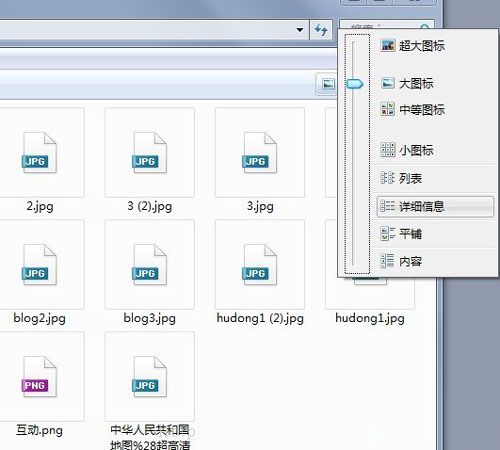
替代方案:使用顯示卡原生色彩管理
- NVIDIA 控制台 > 調整桌面色彩設定 / 數位動態範圍。
- AMD Radeon 設定 > 顯示 > 色彩 / 色溫。
- Intel 顯示卡控制台 > 色彩增強 / 色域。
- 顯示器硬體 OSD 選單內建色彩模式 (sRGB, Adobe RGB, 電影, 遊戲 等)。
預防建議
- 非專業圖像處理使用者,不要執行 Windows 校準色彩精靈,預設 sRGB 色彩空間已足夠準確。
- 若確實需要色彩管理 (攝影、設計、列印),請使用專業色彩校準儀 (X-Rite i1Display, Datacolor Spyder) 搭配專業軟體建立高品質 ICC 設定檔,並使用支援色彩管理的檢視器 (如 IrfanView + 插件, XnView, Photoshop, Lightroom)。
一刪即癒,讓 Windows 照片檢視器恢復極速瀏覽體驗。