Win7 旗艦版預設輸入法順序可透過登錄檔調整。修改 Keyboard Layout 下數字序號對應的 KLID,將五筆輸入法移至第一順位,切換更便捷。
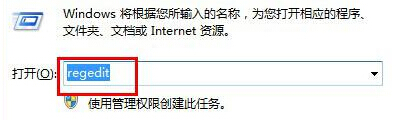
regedit 開啟登錄編輯器。
2. 定位:HKEY_LOCAL_MACHINE\SYSTEM\CurrentControlSet\Control\Keyboard Layout
3. 修改右側鍵值 (序號 1, 2, 3...) 對應 KLID,例如目標順序:E0220804 (五筆)00000409 (英文)E0010804 (全拼)E0040804 (智能 ABC)
4. 確定儲存,重新登入或重開機生效。
| 輸入法 | KLID (十六進位) |
|---|---|
| 微軟五筆 | E0220804 |
| 美式鍵盤 (英文) | 00000409 |
| 微軟拼音 (全拼) | E0010804 |
| 智能 ABC | E0040804 |
| 微軟雙拼 | E0020804 |
| 微軟倉頡 | E0060804 |
| 微軟注音 (繁體) | E00E0804 |
| 微軟新注音 (繁體) | E00F0804 |
「控制台 → 區域與語言 → 鍵盤和語言 → 變更鍵盤」→ 「已安裝的服務」清單中選中輸入法 → 點擊「上移」至最前,無需編輯登錄檔,更直觀安全。