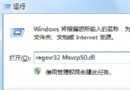
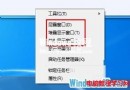
Windows 7 內建 VPN 用戶端,支援 PPTP、L2TP/IPsec、SSTP、IKEv2 協定,無需第三方軟體即可連接公司/學校/商業 VPN 服務。本文以常見 PPTP/L2TP 為例,完整示範建立、設定與連線流程。
建立 VPN 連線步驟
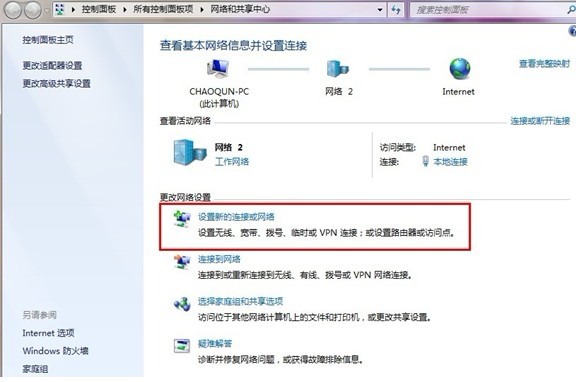
- 右鍵桌面/開始選單「網路」>「內容」> 左側「設定新的連線或網路」。
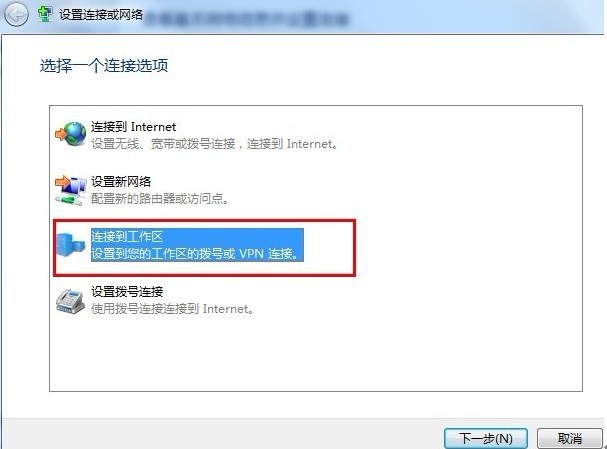
- 選擇「連線到工作場所」> 下一步。
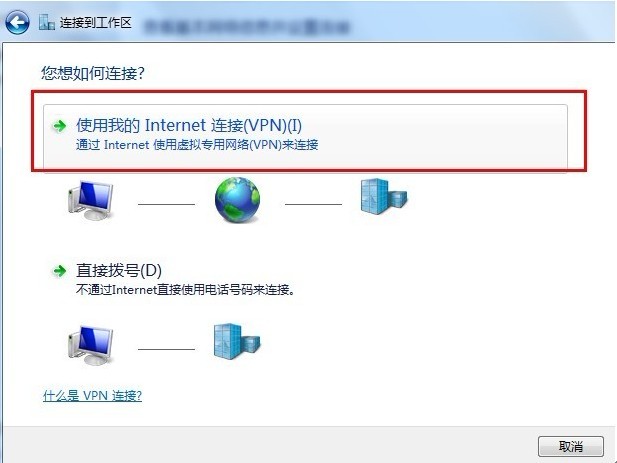
- 選擇「使用我的網際網路連線 (VPN)」。
- 輸入 VPN 伺服器網際網路位址 (IP 或域名,如
vpn.company.com),目的地名稱自訂 (如「公司 VPN」),勾選「現在不連線,只設定好以便稍後連線」> 下一步。
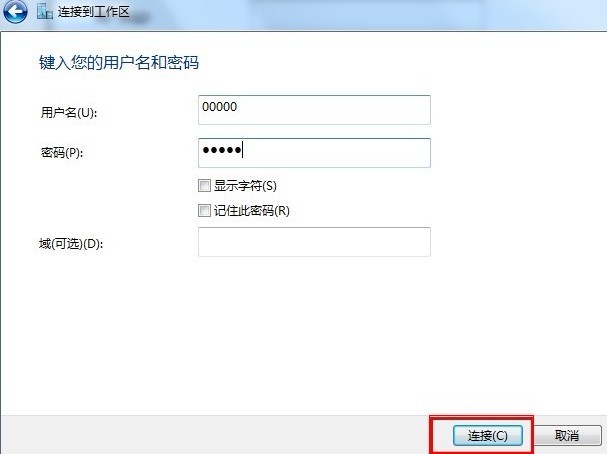
- 輸入 VPN 帳號、密碼、網域 (選填) > 「建立」。
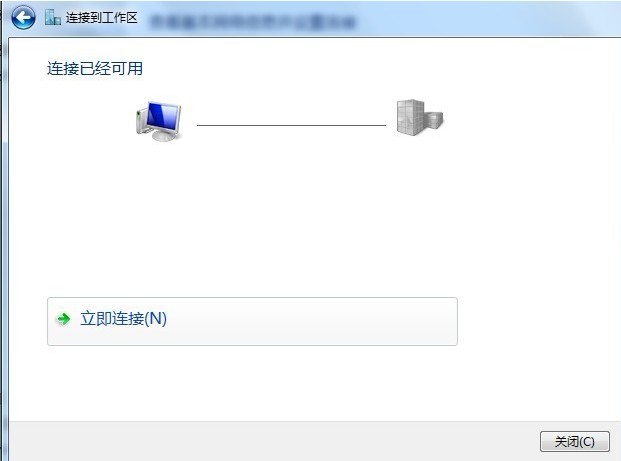
- 提示「連線已準備就緒」> 關閉。
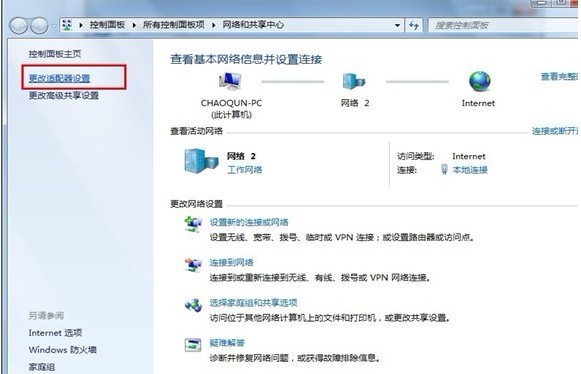
進階設定:協定、加密、分割通道
- 「網路與共用中心」> 左側「變更介面卡設定」。
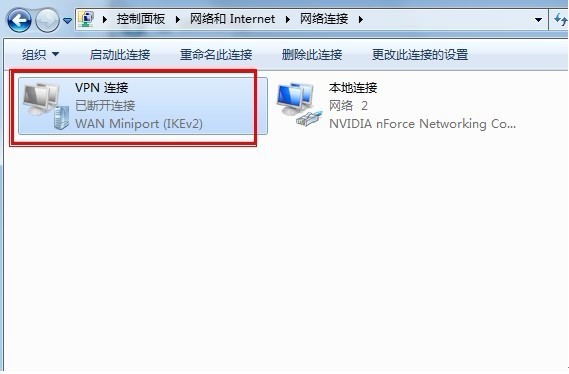
- 右鍵剛建立的 VPN 連線 >「內容」。
- 選項 索引標籤:撥號選項、重撥設定。
- 安全性 索引標籤 (關鍵):
• VPN 類型:自動 / PPTP / L2TP/IPsec / SSTP / IKEv2 (依伺服器支援選擇)
• 資料加密:選擇「需要加密 (若伺服器拒絕則中斷) 」
• 允許協定:勾選 MS-CHAP v2 (最常用),依需求啟用 PAP/CHAP/EAP
- 網路 索引標籤:IPv4 設定 > 進階 > 取消勾選「在遠端網路上使用預設閘道」可實現分割通道 (僅公司流量走 VPN,網頁瀏覽走本地網路)。
連線與驗證
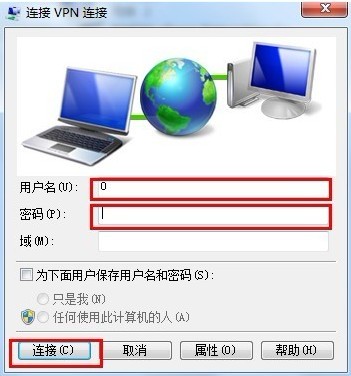
- 工作列網路圖示 > 選擇 VPN 連線 >「連線」。
- 輸入帳號密碼 (若未儲存) > 連線。
- 連線成功後,
ipconfig 可見新增 PPP 介面卡與虛擬 IP。
- 測試存取公司內部資源 (內部網站、檔案伺服器、資料庫)。
常見問題排查
| 錯誤代碼/現象 | 可能原因與對策 |
|---|
| 800 / 720 / 619 | 伺服器不可達/通訊協定不符/連接埠被封。確認防火牆開放 TCP 1723 (PPTP) / UDP 500, 4500 (L2TP/IPsec),路由器啟用 VPN 穿透。 |
| 691 | 帳號密碼錯誤/網域錯誤/權限不足。確認大小寫、網域前綴、AD 帳號鎖定狀態。 |
| 741 / 742 | 加密協定不匹配。安全性頁籤調整加密要求/允許協定。 |
| 連線成功但無法存取內部資源 | 分割通道設定錯誤/路由表缺少內網路由/防火牆封鎖。啟用「使用遠端網路預設閘道」或手動加入靜態路由。 |
Windows 7 內建 VPN 用戶端功能完善,正確設定協定與分割通道,即能安全高效連接企業網路。