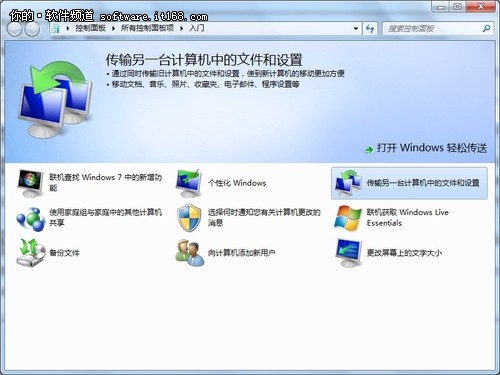
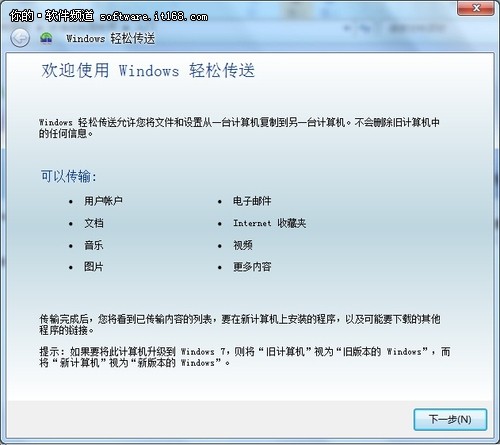
Windows 7 內建「Windows 輕鬆傳送」,可將舊電腦的檔案(文件、音樂、照片、影片)、使用者設定、程式設定等,透過傳輸纜、網路、外接硬碟/隨身碟快速遷移至新電腦,並支援備份/還原與系統映像建立。
使用流程
- 新電腦:「控制台」→搜尋「Windows 輕鬆傳送」開啟,選「這是我的新電腦」。
- 選擇傳輸方式:傳輸纜、網路、或外接儲存裝置。
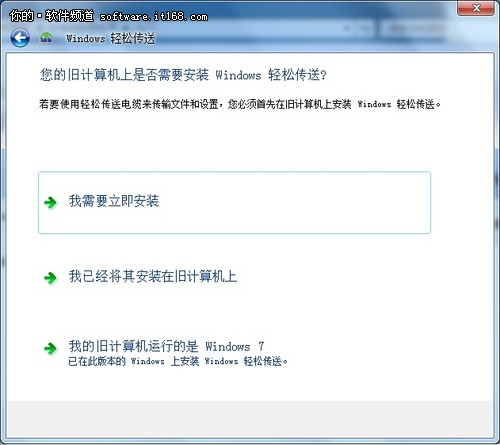
- 依提示在舊電腦安裝「Windows 輕鬆傳送」(可透過隨身碟/外接硬碟帶過去安裝)。
- 舊電腦執行精靈,選「這是我的舊電腦」,掃描可傳輸項目。
- 選擇欲遷移的資料與設定,開始傳輸至新電腦。
備份與還原補充
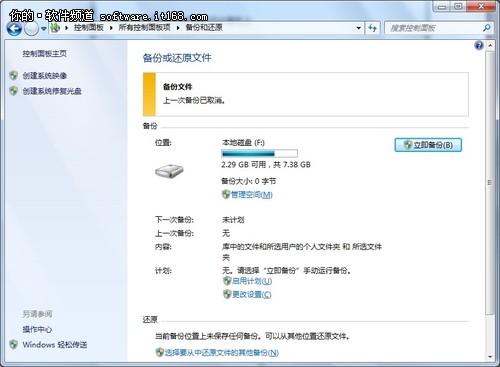
- 「控制台」→「備份和還原」→「建立系統映像」:完整備份系統磁碟(含隱藏的系統保留分區),可存至 DVD、網路位置或本機其他分區。
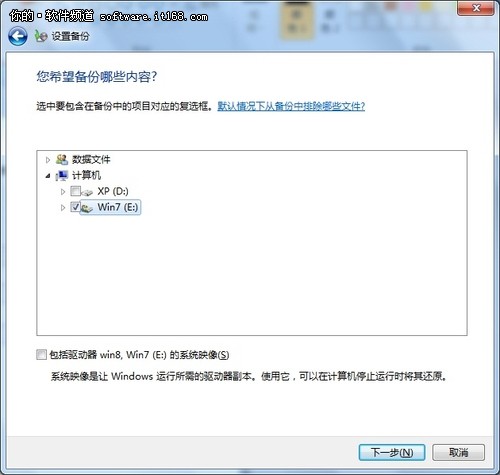
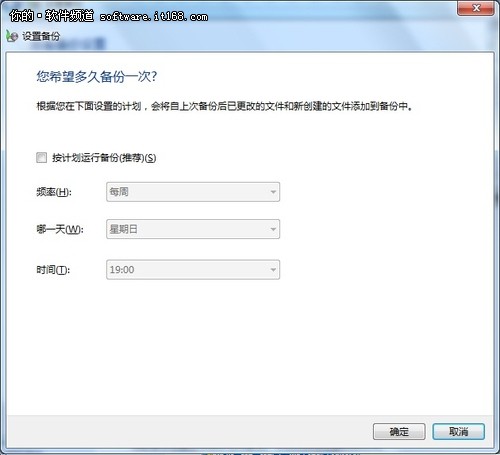
- 支援排程備份、指定備份內容(含系統映像)、建立系統修復光碟。
輕鬆傳送讓換機遷移不再痛苦,系統映像備份更為系統災難恢復提供最強保障。