為什麼需要 BitLocker?
電腦已成生活工作核心工具,攜帶大量隱私文件。無論是同事借用、親友共用,或是筆電遺失,資料外洩風險無處不在。Windows 7 旗艦版內建的 BitLocker 磁碟機加密,提供強而有效的資料保護方案。
BitLocker 簡介
BitLocker 為磁碟機層級加密技術,主要防範裝置實體遺失導致的資料竊取或惡意洩漏。加密後的分區需經驗證才能存取,有效守護機密文件。
啟用 BitLocker 步驟
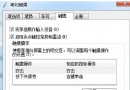
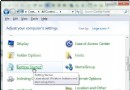
- 開啟「控制台」→「系統與安全性」→「BitLocker 磁碟機加密」
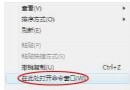
- 選擇欲加密的磁碟機,點擊「開啟 BitLocker」
- 選擇解鎖方式:
• 密碼解鎖(最推薦,簡單實用)
• 智慧卡解鎖
• 自動解鎖(僅限本機)
- 備份復原金鑰(關鍵步驟):
• 儲存至 USB 隨身碟
• 儲存至檔案(建議存放於其他磁碟或雲端)
• 列印復原金鑰
若遺忘密碼或遺失智慧卡,復原金鑰為唯一救援管道
- 確認設定,開始加密程序(視容量耗時數分鐘至數小時)
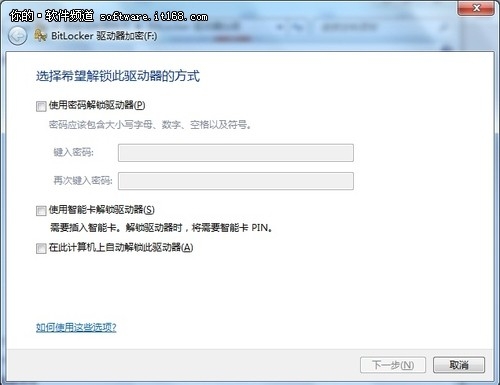
▲ 解鎖方式選擇
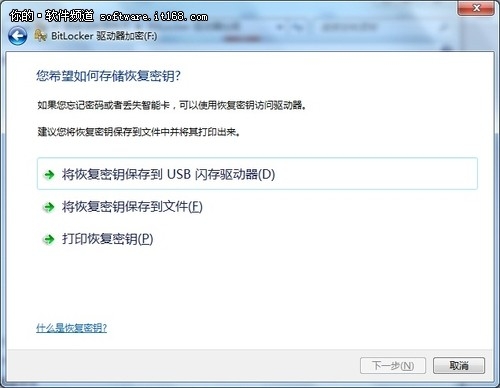
▲ 選擇復原金鑰儲存方式
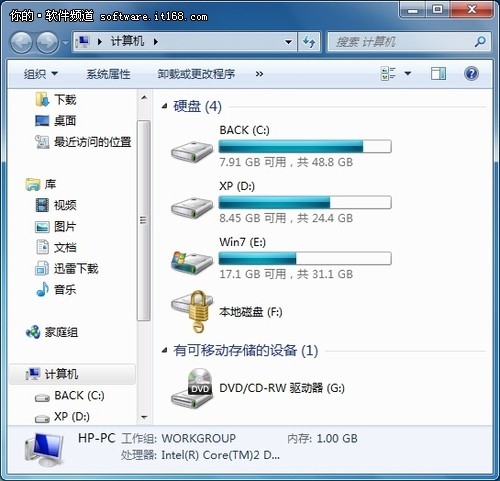
▲ 分區成功加密
使用建議
- 將機密文件、個人隱私資料存放於加密分區
- 定期確認復原金鑰備份完整可用
- 密碼設定建議:長度 12 字元以上,包含大小寫、數字、符號
- 系統磁碟(C 槽)加密需具備 TPM 晶片或使用 USB 開機金鑰
補充提醒
BitLocker 僅防範實體存取風險,網路病毒、木馬、盜版軟體帶來的資安威脅仍需配合防毒軟體、正版作業系統、良好上網習慣綜合防範。微軟呼籲重視智慧財產權,使用正版 Windows 7 享受完整安全更新與技術支援。