錯誤訊息解讀
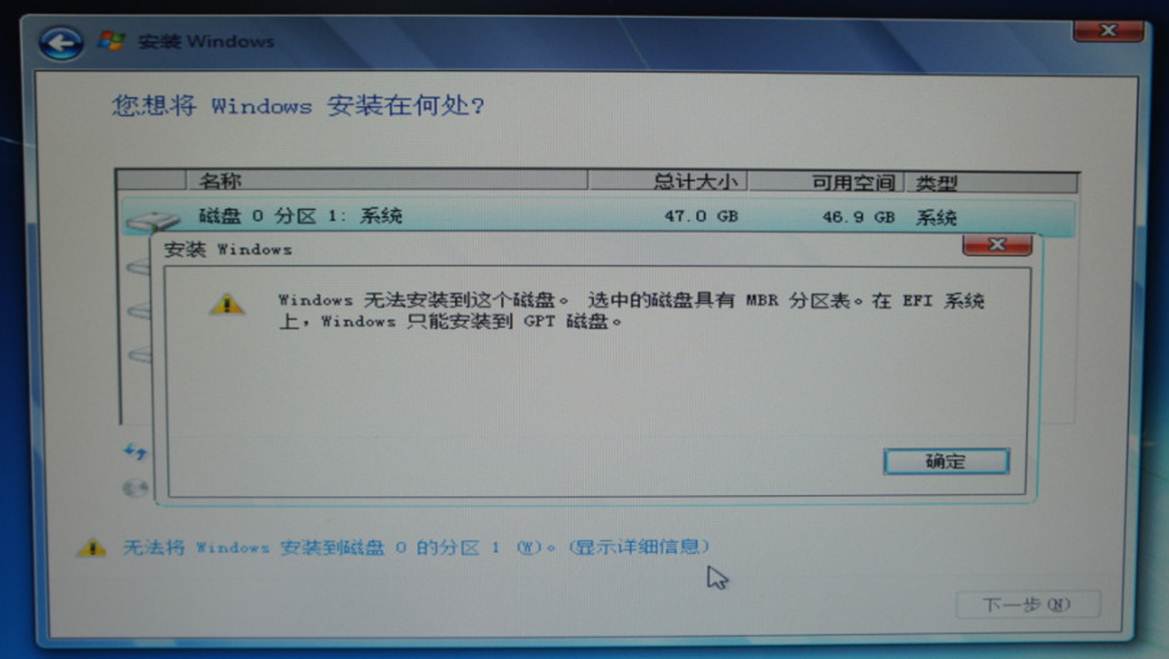
「Windows 無法安裝到這個磁碟。選取的磁碟具有 MBR 分區表。在 EFI 系統上,Windows 只能安裝到 GPT 磁碟。」
根因:開機模式不匹配
- UEFI 開機模式 → 必須使用 GPT 分區表
- Legacy/CSM 開機模式 → 必須使用 MBR 分區表
- 使用者從光碟/USB 以 UEFI 模式開機,但磁碟為 MBR 格式
方案一:切換至 Legacy 模式安裝(最簡單,適用多數情況)
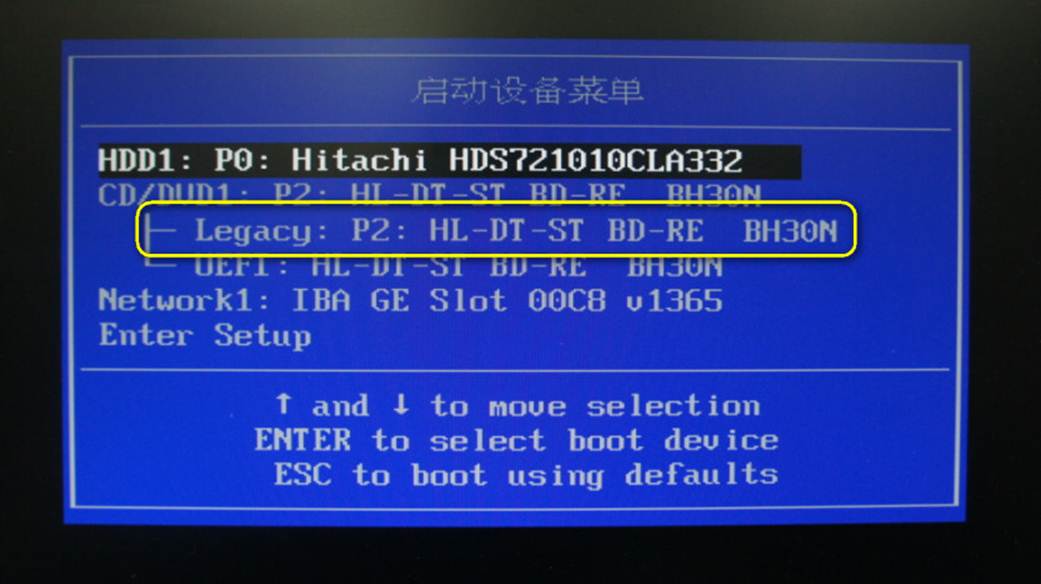
- 重開機進入開機選單(通常 F12/F11/F8)
- 選擇 不帶「UEFI:」前綴 的開機項目(如「DVD-ROM」、「USB HDD」)
- 正常安裝,系統自動使用 MBR 分區
方案二:轉換為 GPT 分區表(需硬體支援)
前置條件
- 主機板:Intel 6 系列(Sandy Bridge)或更新晶片組
- 64 位元 Windows 7 / Vista 以上
- 聯想商用機 OEM 系統可能不支援
操作步驟
- UEFI 模式開機進入安裝介面
- 磁碟分區畫面:刪除所有分區(含隱藏分區/系統保留分區)
- 點選「新增」→ 系統自動建立 GPT 結構(MSR + EFI + 主分區)
- 繼續安裝
警告:此操作清空全盤資料,請先備份!
如何確認當前模式
- 安裝介面按 Shift+F10 開啟 CMD
- 輸入
diskpart → list disk
- GPT 磁碟會有 * 標記在 Gpt 欄位
快速決策表
| 需求 | 建議方案 | 優點 | 缺點 |
|---|
| 單純重灌/不懂分區 | Legacy 模式安裝 | 相容性最好、無需清盤 | 無法使用 >2TB 磁碟完整容量 |
| 新硬體/SSD/大容量磁碟 | UEFI + GPT | 開機更快、支援 >2TB、安全開機 | 需清盤、硬體需支援 |
| 雙系統 | 統一模式 | 避免開機管理程式衝突 | 需協調兩系統模式一致 |
核心原則:開機模式與分區表必須匹配。多數用戶選擇 Legacy+MBR 即可無痛完成安裝。