錯誤訊息
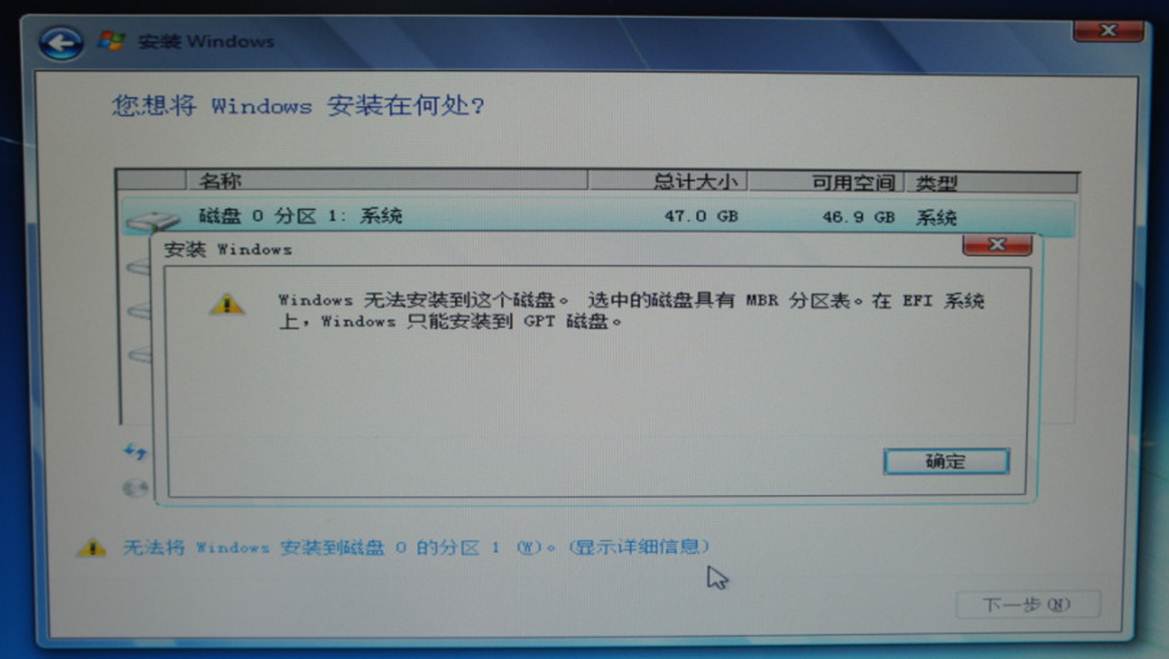
Windows 無法安裝到這個磁碟。選中的磁碟具有 MBR 分割表。在 EFI 系統上,Windows 只能安裝到 GPT 磁碟。
原因
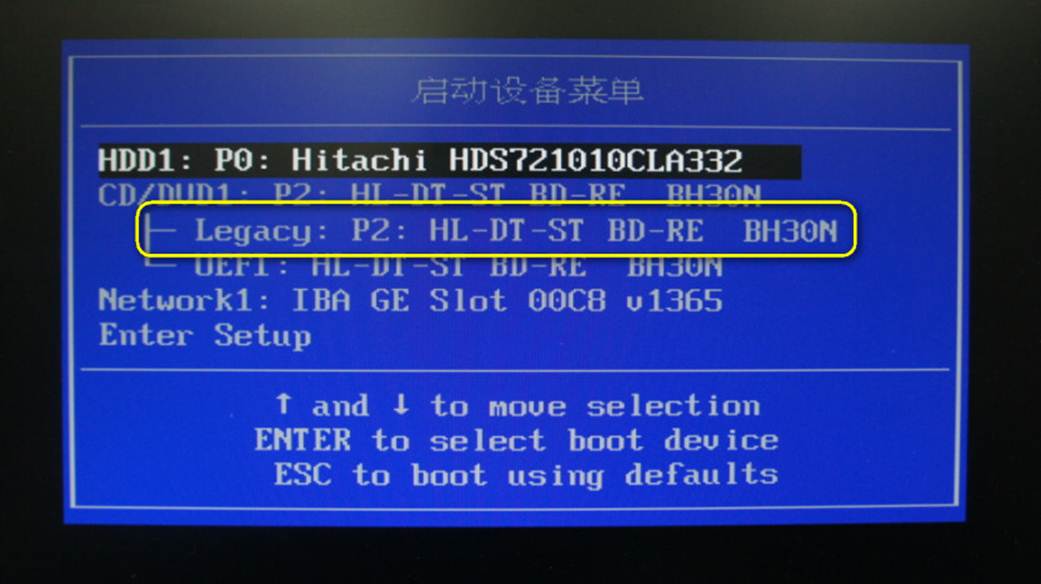
從光碟/USB 開機時,BIOS/UEFI 選單出現兩種啟動項:
• UEFI: xxx (或 EFI 開頭) → 強制 GPT 分割。
• Legacy: xxx (或裝置名稱不帶 UEFI/EFI) → 傳統 MBR 安裝。
使用者誤選 UEFI 項目導致錯誤。
解決方案一:只想正常安裝 (MBR + Legacy)
- 重開機進 BIOS/UEFI 開機選單 (通常 F12 或 F8)。
- 選擇 Legacy 開頭的啟動項 (如
Legacy: USB HDD)。
- 進入安裝程式正常分區格式化安裝即可。
解決方案二:必須使用 GPT (UEFI 原生)
需同時滿足:
- 主機板為 Intel 6 系列晶片組或更新 (支援 UEFI)。
- 安裝 64 位元 Vista/Win 7/Win 8/Win 10 (32 位元不支援 UEFI 開機)。
- 聯想商用機預裝 OEM 系統可能鎖定不支援。
滿足條件下:安裝介面刪除所有分區 (含隱藏分區) → 新建分區 → 安裝程式自動建立 GPT 結構與 EFI 系統分區 (ESP)。
常見誤區
- 以為 MBR 壞了需低階格式化 → 實際上只是開機模式選錯。
- 強行轉 GPT (如 diskpart clean → convert gpt) 卻用 Legacy 開機 → 依然無法開機。