Windows XP Windows 7 Windows 2003 Windows Vista Windows 綜合教學 Linux 系統教學
Windows 10 Windows 8 Windows 2008 Windows NT Windows Server 電腦軟體教學

聯想筆電 Win7 連接投影機:核心顯卡/獨顯 (NVIDIA) 雙軌完整設定圖解

編輯:Windows 7 系統介紹

一、核心顯卡 (Intel HD Graphics) 筆電

  1. VGA/HDMI 線連接筆電與投影機。
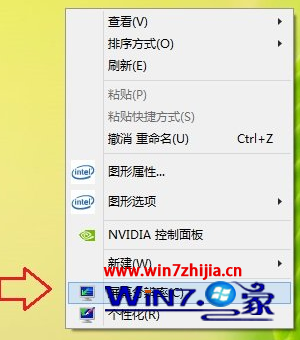
  2. 桌面右鍵 → 「螢幕解析度」 (Win7/8 通用)。
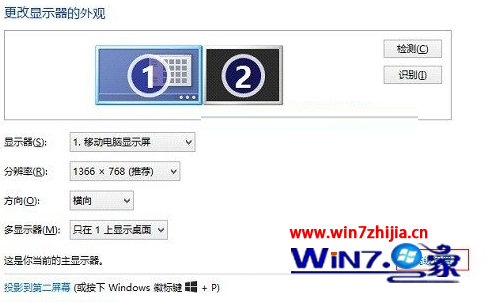
  3. 螢幕解析度
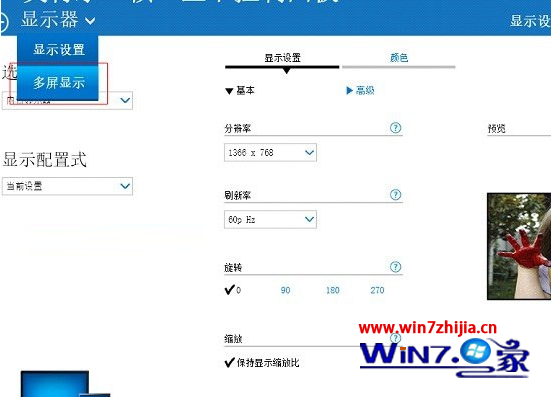
  4. 「進階設定」→ 「Intel 核心顯卡控制台」索引標籤 → 「圖形內容」。
  5. 進階設定 Intel控制台
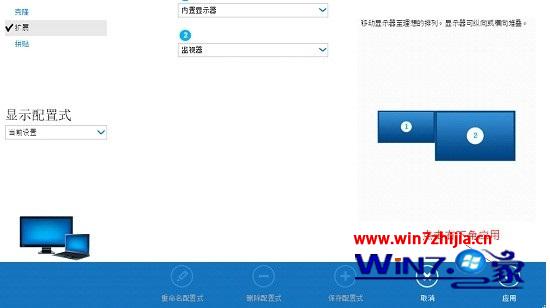
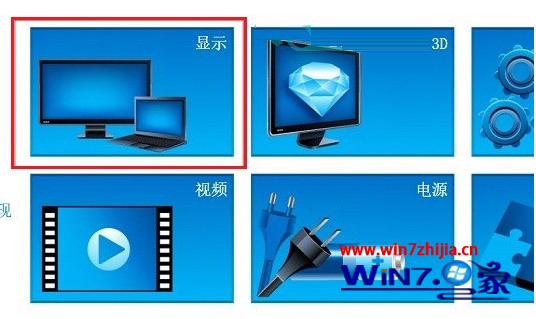
  6. 「顯示」→ 「多螢幕顯示」→ 選擇「複製」(投影機同步螢幕) 或「延伸」→ 套用。
  7. 多螢幕顯示 複製/延伸選擇 套用完成

二、NVIDIA 獨顯筆電 (Optimus 雙顯切換)

  1. 同樣先連接訊號線。
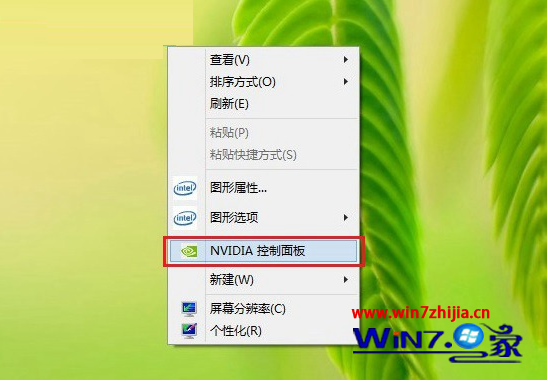
  2. 桌面右鍵 → 「開啟 NVIDIA 控制台」 (若無請更新驅動)。
  3. 右鍵開啟NVIDIA控制台
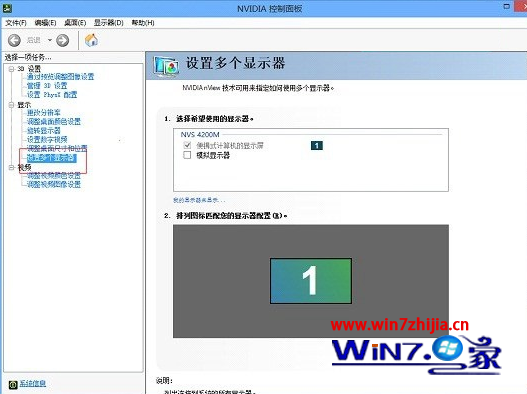
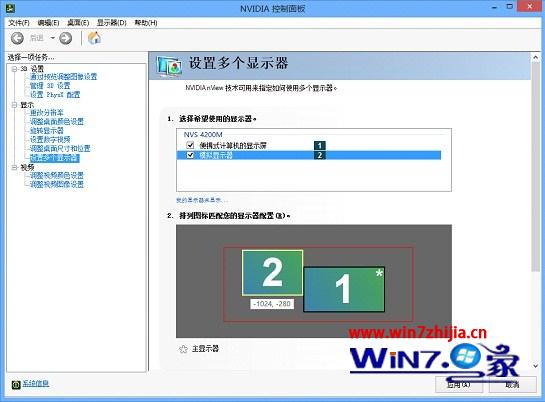
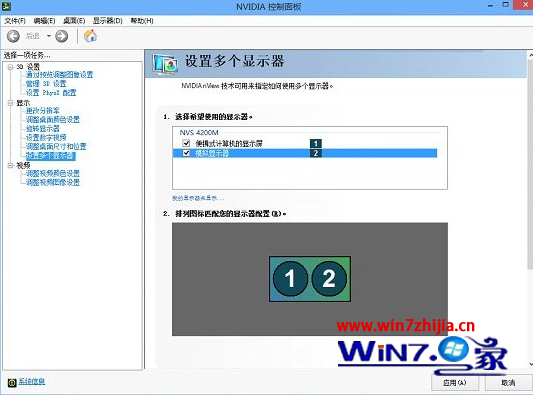
  4. 左側「顯示」→「設定多重顯示器」→ 勾選偵測到的外接投影機。
  5. 設定多重顯示器 勾選外接螢幕
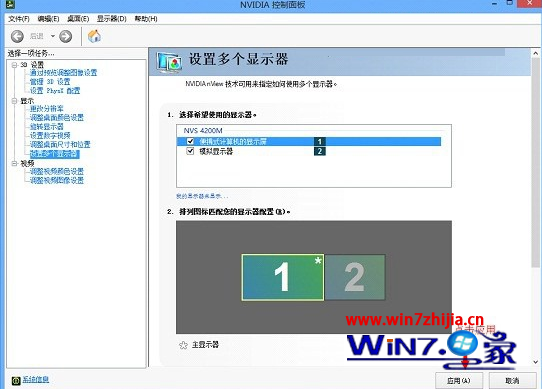
  6. 套用 → 拖曳螢幕 1/2 調整相對位置。
  7. 調整螢幕位置
  8. 右鍵螢幕 2 (投影機) → 「複製螢幕 1」→ 套用,完成鏡像投影。
  9. 複製螢幕1

關鍵提醒

雙顯筆電需在 NVIDIA 控制台指定投影機使用哪張顯卡 (通常選高效能 NVIDIA 顯卡) 以獲得最佳相容性。

Copyright © Windows教程網 All Rights Reserved