Windows XP Windows 7 Windows 2003 Windows Vista Windows 綜合教學 Linux 系統教學
Windows 10 Windows 8 Windows 2008 Windows NT Windows Server 電腦軟體教學

Windows 7 快速開啟「系統屬性」四大方法

編輯:Windows 7 系統介紹

Windows 7 中查看電腦名稱、網域/工作群組、遠端設定、系統保護、進階效能、環境變數等核心設定,都需開啟「系統屬性」視窗 (`sysdm.cpl`)。本文提供四種最快開啟方式,適應不同操作習慣。
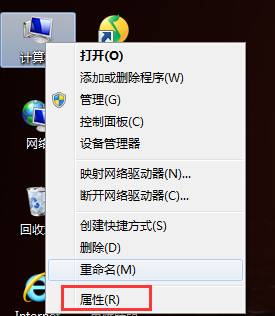
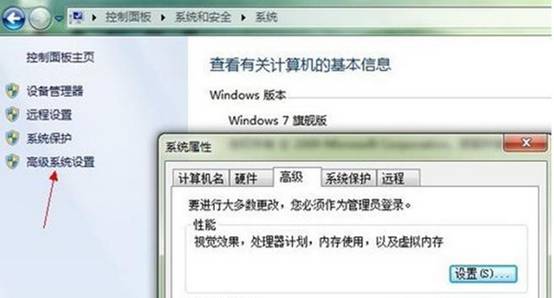
方法一:電腦右鍵選單(最直覺)

  1. 桌面「電腦」圖示右鍵→「內容」。
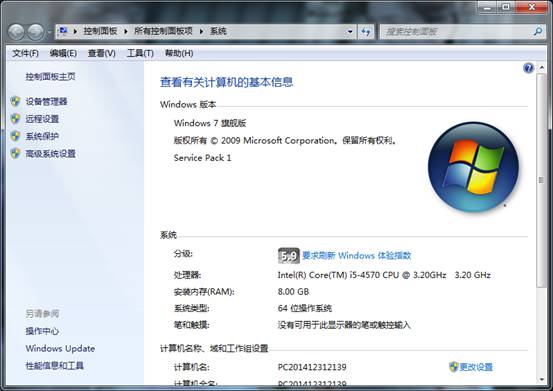
  2. 左側點擊「進階系統設定」。
電腦右鍵-內容 進階系統設定

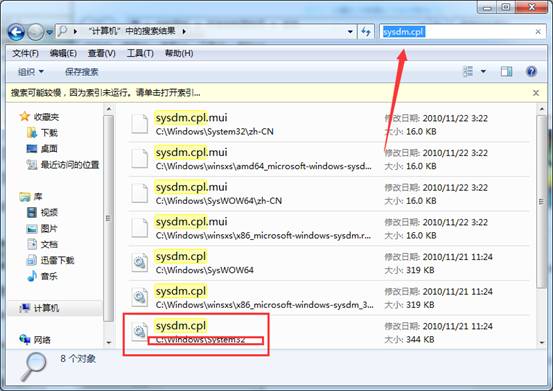
方法二:系統碟根目錄直達 sysdm.cpl

  1. 雙擊「電腦」→ 系統碟 (C:)。
  2. 在資料夾中找到 `sysdm.cpl`,雙擊執行。
系統碟-sysdm.cpl

方法三:控制台路徑

  1. 「開始」→「控制台」→「系統及安全性」→「系統」。
  2. 左側點擊「進階系統設定」。
控制台-系統

方法四:執行指令(最快,適合鍵盤流)

  1. 按 Win+R 開啟「執行」。
  2. 輸入 sysdm.cpl 按 Enter(或輸入 `%systemroot%\system32\sysdm.cpl`)。
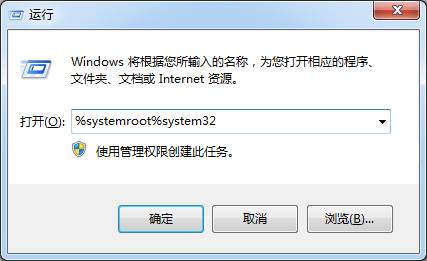
執行-sysdm.cpl

系統屬性分頁功能速查

分頁核心功能
電腦名稱變更電腦名稱、加入網域/工作群組、網路識別
硬體裝置管理員、裝置安裝設定、驅動程式簽章強制
進階效能設定(視覺效果/虛擬記憶體)、使用者設定檔、環境變數、啟動與故障修復
系統保護建立/管理還原點、設定磁碟保護空間
遠端遠端桌面/遠端協助允許設定

進階:建立捷徑/熱鍵一鍵開啟

  • 桌面右鍵→新增→捷徑→輸入 `sysdm.cpl` →命名「系統屬性」→完成。再右鍵捷徑→內容→捷徑鍵設定熱鍵 (如 Ctrl+Alt+S)。
  • 或將 `sysdm.cpl` 釘選至工作列/開始選單。

掌握這四種方法,無論習慣滑鼠選單、檔案總管、控制台或鍵盤指令,都能在 1 秒內開啟 Windows 7 系統屬性,高效進行系統管理與調校。

Copyright © Windows教程網 All Rights Reserved