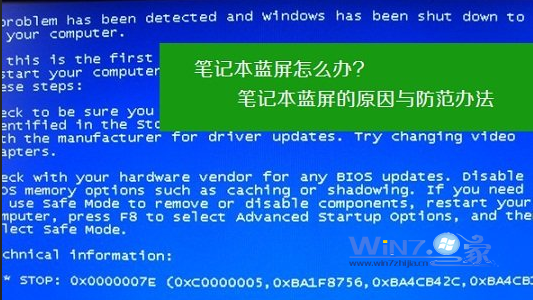
筆記型電腦在 Windows 7 下發生藍屏死機 (BSOD),除硬體故障外,多半源於驅動相容、散熱不良、虛擬記憶體不足或 BIOS 版本過舊。以下整理五大核心成因與對應解決方案。
一、正確安裝硬體驅動程式
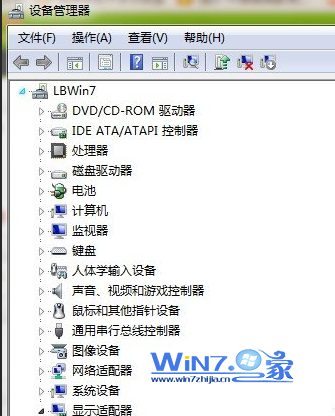
- 進入「裝置管理員」(控制台 → 系統 → 裝置管理員),檢查是否有裝置顯示黃色問號或驚嘆號。
- 至原廠官網下載對應 Win7 版本最新驅動(晶片組、顯卡、網卡、聲卡優先)。
- 若新增硬體後藍屏且更新驅動無效,請移除該硬體或於裝置管理員停用之。
二、強化散熱清理灰塵
- 長期使用積灰導致散熱模組效能下降,高溫易觸發熱保護藍屏。
- 使用「魯大師」等工具監控 CPU/GPU 溫度,若過高請清理風扇、換導熱膏,或購買散熱底座輔助。
三、善用藍屏代碼診斷
記下藍屏代碼(如 0x0000007E, 0x000000D1),參考「Win7 常見藍屏代碼與處理方法」對症下藥。若無法判斷,建議送修檢測硬體。
四、調整虛擬記憶體釋放 C 盤空間
- 系統分區剩餘空間過低會導致虛擬記憶體不足引發藍屏。
- 刪除 C 盤暫存檔、移動資料至他盤,或將虛擬記憶體設為「系統管理大小」(控制台 → 系統 → 進階系統設定 → 效能設定 → 進階 → 虛擬記憶體變更)。
五、升級 BIOS 修正相容性 Bug
筆電廠商常透過 BIOS 更新修正硬體相容性問題。若頻繁藍屏找不到原因,請至官網下載最新 BIOS 並依說明書刷新(操作有風險,請備份資料並接通電源)。