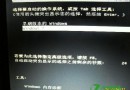
安裝 Windows 7 時出現「Windows 無法安裝到這個磁碟。選中的磁碟具有 MBR 分區表。在 EFI 系統上,Windows 只能安裝到 GPT 磁碟。」錯誤,主因是**開機模式 (UEFI/Legacy) 與磁碟分區表 (GPT/MBR) 不匹配**。本文提供兩種對應方案,並說明判斷依據與操作細節。
適用: 不需使用 GPT 特性 (磁碟 >2TB、超過 4 個主分區)、只想快速裝好系統、舊硬體/舊系統相容性優先。
優點: 無需清空磁碟資料 (若已有分區)、支援所有 Win7 版本、後續相容性最佳。
適用: 磁碟 >2TB、需建立超過 4 個主分區、追求 UEFI 安全開機 (Secure Boot)、全新安裝不需保留資料。
diskpart 進入磁碟管理工具list disk # 確認目標磁碟編號 (如磁碟 0)
select disk 0 # 選取目標磁碟
clean # **清除所有分區與資料,極度謹慎**
convert gpt # 轉換為 GPT 分區表
create partition efi size=100 # 建立 EFI 系統分區 (100-500MB)
format quick fs=fat32 # 格式化為 FAT32
assign letter=S # 指派代號 (暫時)
create partition msr size=128 # 建立 MSR 保留分區 (128MB)
create partition primary # 建立主分區 (系統盤,剩餘空間)
format quick fs=ntfs # 格式化為 NTFS
assign letter=C # 指派 C:
exit # 離開 diskpart
exit # 離開命令提示字元注意: 聯想等品牌機 OEM 系統可能不支援 GPT 安裝,請確認廠商說明。
# 在安裝環境命令提示字元 (Shift+F10) 或已安裝系統中執行
bcdedit /enum | findstr "path"
# 輸出包含 \Windows\system32\winload.efi  → UEFI 模式
# 輸出包含 \Windows\system32\winload.exe → Legacy/BIOS 模式| 場景 | 建議方案 | 關鍵動作 |
|---|---|---|
| 一般家用/辦公電腦、磁碟 ≤2TB、求快求穩 | 方案一:Legacy/CSM + MBR | BIOS 改 Legacy 或開機選單選非 UEFI 項目 |
| 新主機板、大容量 SSD/HDD (>2TB)、想用 Secure Boot | 方案二:UEFI + GPT | diskpart clean + convert gpt + 建立 EFI/MSR 分區 |
| 雙系統 (Linux + Win7) | 統一開機模式 | 兩邊皆 Legacy 或皆 UEFI,避免 GRUB/Windows 開機管理器衝突 |
理解 MBR/GPT 與 BIOS/UEFI 的對應關係,是解決安裝問題的金鑰。根據硬體與需求選擇正確路徑,安裝即可順利完成。