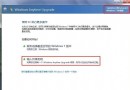
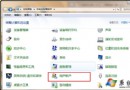
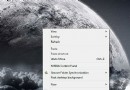
從 Windows XP 升級到 Windows 7 後,許多用戶找不到熟悉的掃描儀介面。其實 Windows 7 內建了完整的掃描功能,只是入口位置改變。本文提供兩種快速開啟掃描儀的方法,並教您建立桌面捷徑一勞永逸。
Windows 掃描功能的實際執行檔為 wiaacmgr.exe (Windows Image Acquisition Manager)。
C:\Windows\System32wiaacmgr.exe → 選擇「傳送至」→ 「桌面捷徑」補充: 若在 System32 找不到,請檢查 C:\Windows\SysWOW64 (64 位系統上 32 位程式目錄),或使用「開始」搜尋框輸入 wiaacmgr 直接執行。
| 現象 | 可能原因 | 解決方向 |
|---|---|---|
| 「裝置和印表機」沒有掃描儀圖示 | 驅動程式未安裝或安裝失敗 | 至廠商官網下載 Win7 專用驅動安裝,或使用 Windows Update 更新驅動 |
| 點擊「開始掃描」無反應/報錯 | WIA 服務未啟動、驅動相容性問題 | services.msc 啟用 "Windows Image Acquisition (WIA)" 服務;嘗試相容模式執行驅動安裝程式 |
| 多功能印表機只能列印不能掃描 | 僅安裝列印驅動,缺掃描驅動 | 安裝廠商提供的完整軟體套件 (Full Feature Software/Driver) |
掌握這兩招,Win7 下使用掃描儀不再迷路。