前言:登入密碼 ≠ BIOS 開機密碼
本文設定的是 Windows 使用者帳戶登入密碼,保護桌面資料隱私。BIOS 開機密碼需在開機按 Del/F2 進入 BIOS 設定,屬硬體層面防護,兩者互補。
設定步驟
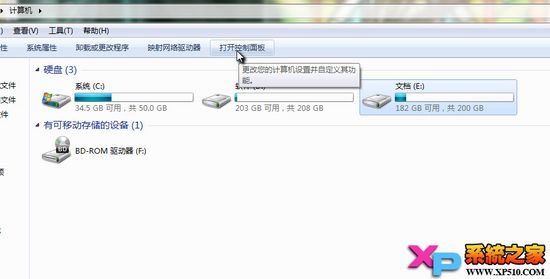
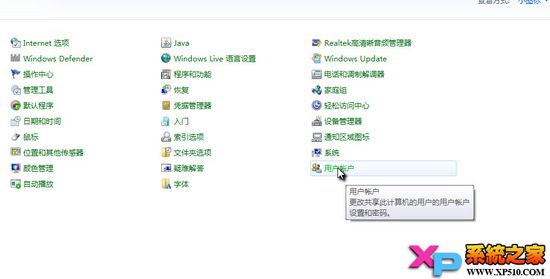
- 開啟 控制台(檢視模式選「類別」或「大圖示」均可)。
- 點擊 「使用者帳戶」(或「使用者帳戶與家庭安全」→「使用者帳戶」)。
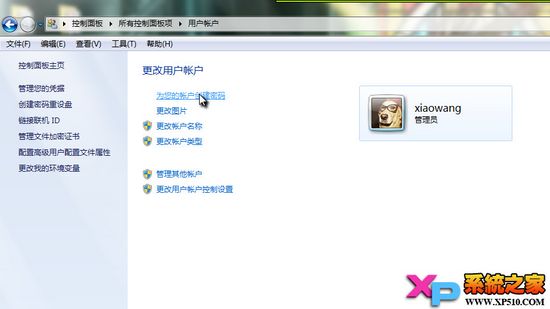
- 點選 「為您的帳戶建立密碼」。
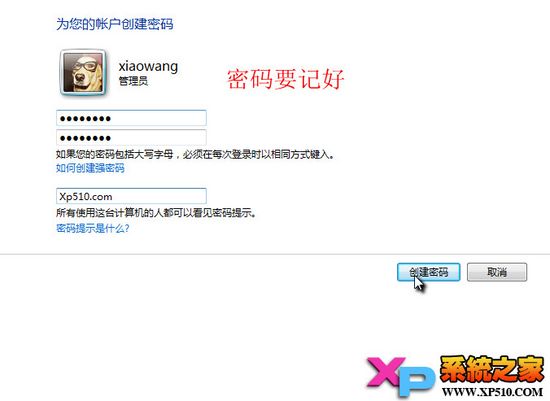
- 依序輸入:
- 新密碼
- 確認新密碼
- 密碼提示(必填,供自己忘記時回憶,不可過於直白)
- 點擊 「建立密碼」 按鈕。
驗證成功
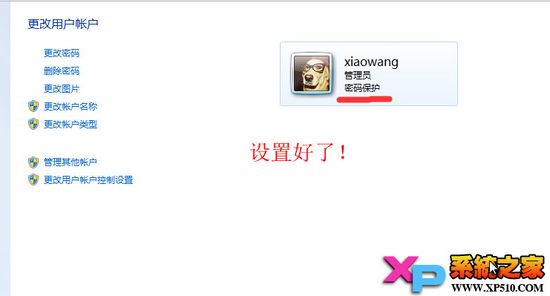
返回「使用者帳戶」頁面,帳戶頭像下方顯示 「密碼保護」 字樣,即表示設定成功。下次開機/切換用戶/解鎖畫面將要求輸入密碼。
補充建議
- 密碼建議 8 字元以上,包含大小寫、數字、符號,避免生日、電話、簡單字典詞。
- 配合 密碼重設磁碟(參考 ID 14635)預防忘記密碼。
- 企業/共用電腦建議啟用 螢幕保護程式密碼保護(個人化→螢幕保護程式→勾選「恢復時顯示登入畫面」)。
- 如需更高安全性,可考慮 BitLocker 加密系統磁碟(專業版/企業版/旗艦版)。
三分鐘設定,守護隱私安全,從一個強密碼開始!