當硬碟分區空間分配不當,導致某些分區剩餘空間充足而系統盤(C 槽)不足時,可透過 Win7 內建「磁碟管理」工具,將閒置分區壓縮釋出未配置空間,再擴展至目標分區,實現無損資料合併。
操作流程
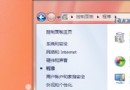
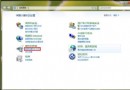
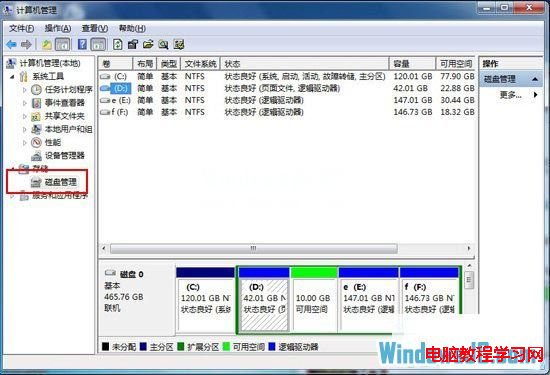
- 右鍵點擊桌面「電腦」→「管理」,在「電腦管理」視窗左側選擇「儲存體」→「磁碟管理」。
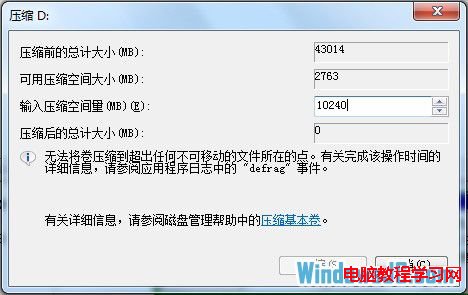
- 右鍵點擊擁有剩餘空間的分區(如 D 槽),選擇「壓縮磁碟區」,輸入欲壓縮大小(單位 MB,例如 10GB = 10240 MB),點擊「壓縮」。
- 壓縮完成後會出現「未配置」空間。右鍵點擊欲擴展的目標分區(如 C 槽),選擇「擴展磁碟區」。
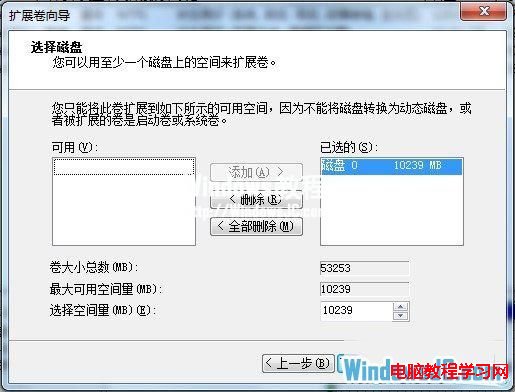
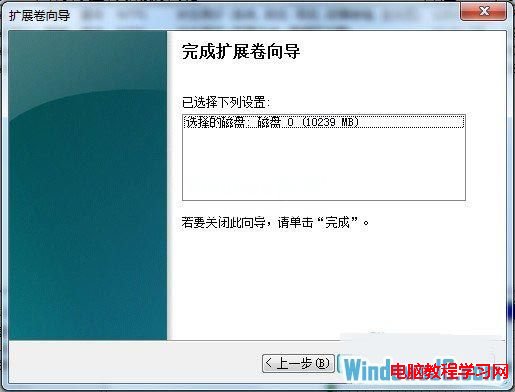
- 依照「擴展磁碟區精靈」指引,選取剛釋出的未配置空間,完成擴展。
重要提醒:
- 操作前請備份重要資料,雖理論上不損資料,但磁碟操作仍有風險。
- 僅能將未配置空間合併到「相鄰的左側分區」;若中間隔著其他分區,需第三方工具協助。
- 系統盤(C 槽)擴展需相鄰未配置空間在其右側。