Windows XP Windows 7 Windows 2003 Windows Vista Windows 綜合教學 Linux 系統教學
Windows 10 Windows 8 Windows 2008 Windows NT Windows Server 電腦軟體教學

Win 7 清除搜尋歷史、關閉記錄功能:保護隱私的兩大絕招

編輯:Windows 7 系統介紹

Win 7 檔案總管/開始選單搜尋框會自動記錄你輸入過的關鍵字、搜尋過的檔案,方便二次查找卻也暴露隱私。本文教你單筆刪除歷史與徹底關閉搜尋記錄功能(透過群組原則),讓你在共用電腦、公共場合也能安心搜尋,不留痕跡。
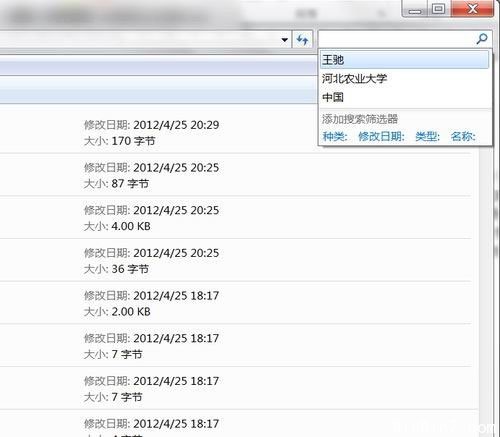
方法一:單筆刪除搜尋框歷史記錄(快速、無需管理員權限)

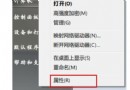
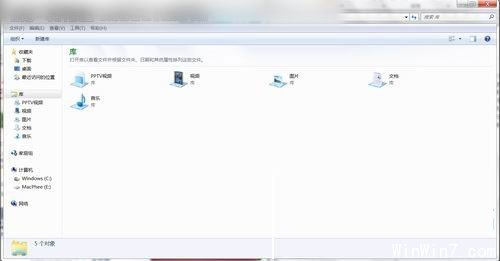
  1. 開啟「檔案總管」(Win+E)或點擊「開始」→ 右鍵「開啟 Windows 檔案總管」。
  2. 點擊右上角搜尋框,下拉即顯示歷史關鍵字。
    搜尋框歷史下拉選單
  3. 將滑鼠游標停留在欲刪除的項目上(項目反白),按鍵盤 Delete 鍵即可刪除。
    反白項目按 Delete 刪除 刪除後效果
此法僅刪除顯示清單,不影響索引資料庫。適合臨時清理幾筆敏感關鍵字。

方法二:透過群組原則徹底關閉「搜尋框顯示最近搜尋項目」(一勞永逸)

適用版本:Win 7 專業版/企業版/旗艦版(家庭版無 gpedit.msc,見下節替代方案)。

  1. Win+R → 輸入 gpedit.msc → 開啟「本機群組原則編輯器」。
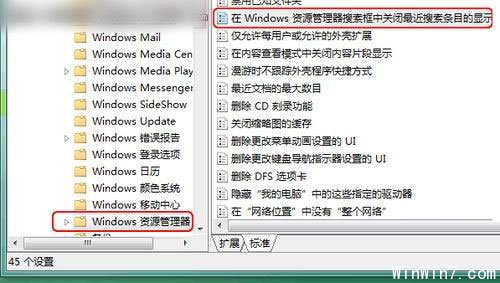
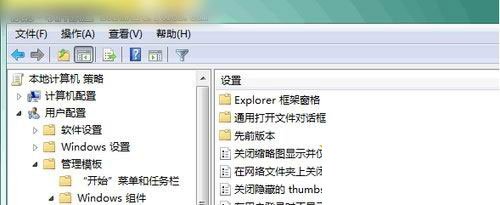
    群組原則編輯器介面
  2. 依序展開:
    使用者設定 → 系統管理範本 → Windows 元件 → Windows 檔案總管。
  3. 右側列表找到 「在 Windows 檔案總管搜尋方塊中關閉最近搜尋項目的顯示」 → 雙擊開啟。
  4. 選擇 「已啟用」 → 「確定」→ 關閉群組原則編輯器。
    設定為已啟用
  5. 重新登入或重開機生效。搜尋框將不再顯示任何歷史記錄。

家庭版替代方案:登錄檔修改達成同樣效果

  1. Win+R → regedit。
  2. 瀏覽至:
    HKEY_CURRENT_USER\Software\Policies\Microsoft\Windows\Explorer
    (若無 Explorer 鍵,右鍵 Windows → 新增 → 項目 → 命名 Explorer)
  3. 右側空白處右鍵 → 新增 → DWORD (32 位元) 值 → 命名 DisableSearchBoxSuggestions。
  4. 雙擊修改數值資料為 1 → 確定 → 重開機/重新登入。

進階隱私保護:清除索引資料庫與停用索引服務

  • 控制台 → 「索引選項」 → 「進階」 → 「索引設定」頁 → 「重建」索引(清除歷史索引資料)。
  • 或直接「停用」索引服務:services.msc → 「Windows Search」 → 啟動類型改「停用」/「手動」(會影響搜尋速度)。

快速比較表

方法權限需求效果持久度適用場景
單筆 Delete 刪除一般使用者暫時(新搜尋會再記錄)臨時清理幾筆敏感字
群組原則關閉管理員 / 專業版以上永久(除非改回未配置)長期共用電腦、公共終端
登錄檔關閉管理員 / 全版本永久家庭版用戶、批次部署

搜尋歷史雖方便,卻是隱私洩漏的高風險點。依據你的版本與需求,選擇「單筆刪除」應急或「群組原則/登錄檔關閉」徹底封鎖,讓 Win 7 搜尋框乾淨如新,隱私安全自己掌控!

Copyright © Windows教程網 All Rights Reserved