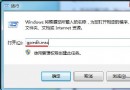
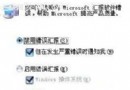
Win 7 桌面圖示文字突然出現陰影,視覺上髒髒的、不銳利,甚至被誤以為中毒。其實這是「視覺效果」設定中「在桌面上為圖示標籤使用陰影」被意外開啟(常見於優化軟體、主題切換、遠端桌面連線後)。本文教你 4 步驟關閉陰影,並說明為何會誤觸發、如何避免。
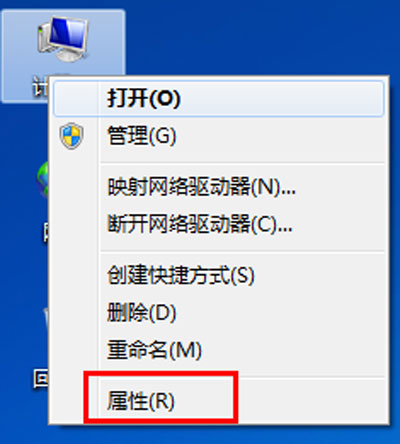
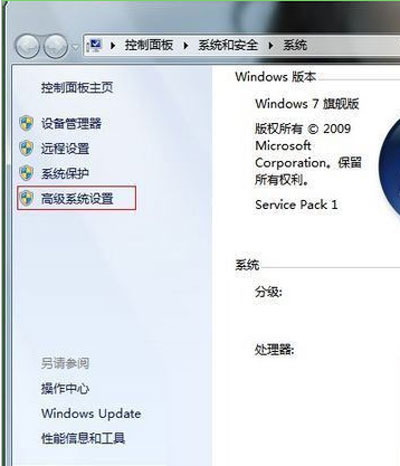
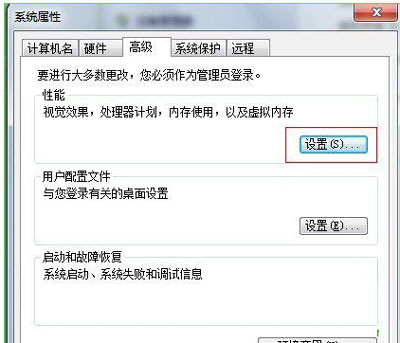
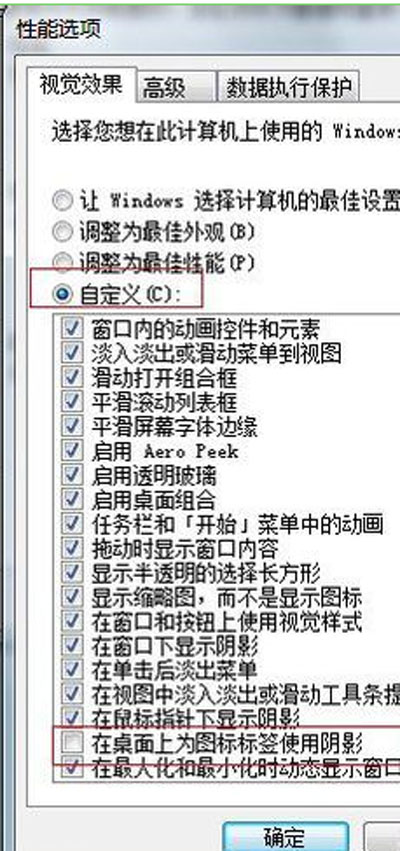
即時生效,桌面圖示文字瞬間恢復銳利無陰影。
| 誘因 | 說明 |
|---|---|
| 優化/清理軟體「一鍵優化」 | 部分軟體預設勾選「開啟視覺效果」含陰影選項 |
| 切換主題/安裝第三方主題 | 主題檔案包含視覺效果設定,套用時覆寫使用者設定 |
| 遠端桌面連線 | 遠端會話為節省頻寬可能調整視覺效果,斷線後殘留 |
| 登錄檔/登入腳本修改 | 企業環境部署腳本統一設定視覺效果 |
HKEY_CURRENT_USER\Control Panel\Desktop\WindowMetrics 相關值)。關閉陰影:
reg add "HKCU\Control Panel\Desktop" /v "DropShadow" /t REG_SZ /d "0" /f
開啟陰影:
reg add "HKCU\Control Panel\Desktop" /v "DropShadow" /t REG_SZ /d "1" /f
執行後需登出/重新登入生效。
桌面圖示陰影雖不影響功能,卻大幅降低視覺舒適度。掌握「效能選項 → 視覺效果 → 取消勾選陰影」這條必殺技,隨時隨地還原乾淨銳利桌面。別讓優化軟體、主題切換偷偷改變你的視覺體驗,主動掌控桌面美感!