Windows 7 將搜尋整合至作業系統核心,無處不在。掌握以下 9 大技巧,徹底告別「找不到檔案」的困擾。
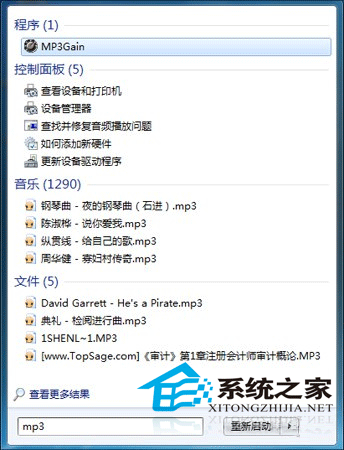
輸入關鍵字即時顯示程式、控制台項目、小工具。結果自動分類,點「查看更多結果」開啟完整清單。支援即時篩選 (輸入越多字元結果越精準)。
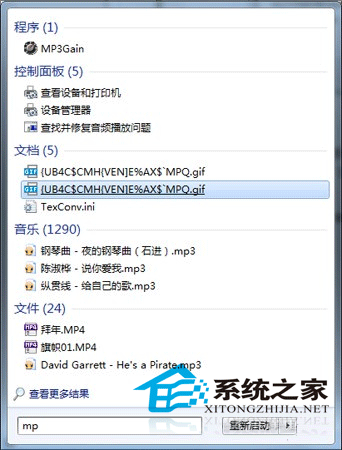
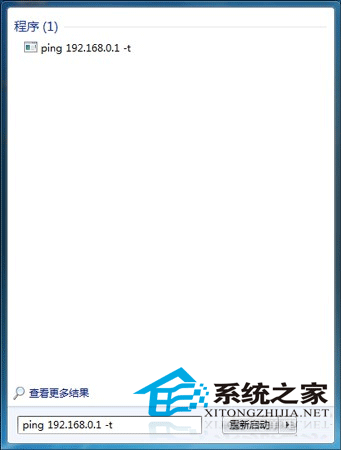
直接輸入 ping 8.8.8.8、cmd、services.msc 等指令,或小工具名稱 (中英文皆可) 啟動。
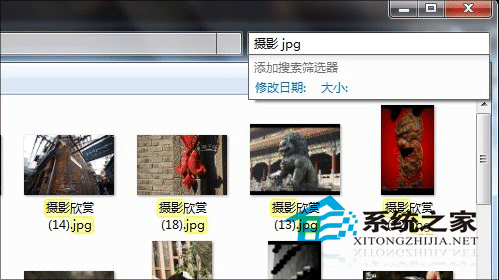
針對當前資料夾 (含子目錄) 搜尋。關鍵字會在結果中高亮標示 (檔名、內容、屬性),直觀定位。支援未建立索引的檔案 (速度較慢但完整)。
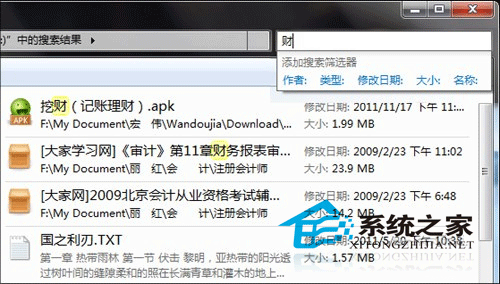
搜尋框下方點選「新增搜尋篩選條件」:
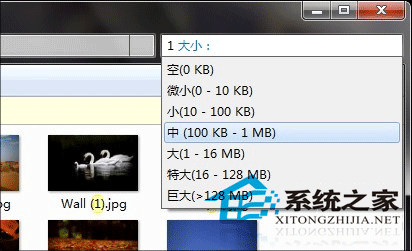
點選篩選器輸入條件即時套用。
| 運算符 | 語法 | 意義 | 範例 |
|---|---|---|---|
| AND / 空白 / + | a b / a+b | 同時包含 a 與 b | report 2024 |
| OR | a OR b | 包含 a 或 b | jpg OR png |
| NOT / - | a NOT b / a -b | 包含 a 但不含 b | budget NOT draft |
| 大於/小於 | size:>10MB / date:<2024/01/01 | 數值/日期比較 | size:>100MB |
| 屬性指定 | author:"John" type:docx | 指定中繼資料欄位 | author:"Mary" kind:email |
*:代表任意長度字元。*.pdf 找所有 PDF。?:代表單一字元。report?.docx 符合 report1.docx、reportA.docx。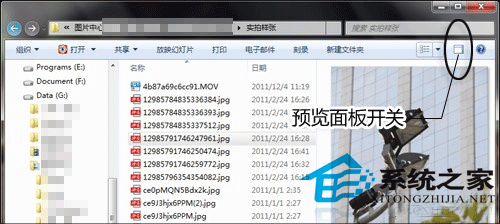
工具列最右側「預覽窗格」開關 → 點選檔案即時預覽圖片、文件內容 (加密檔除外)。無需開啟應用程式即可判斷內容。
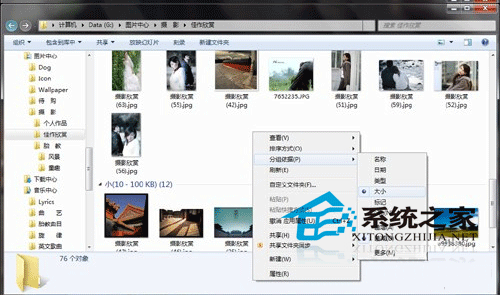
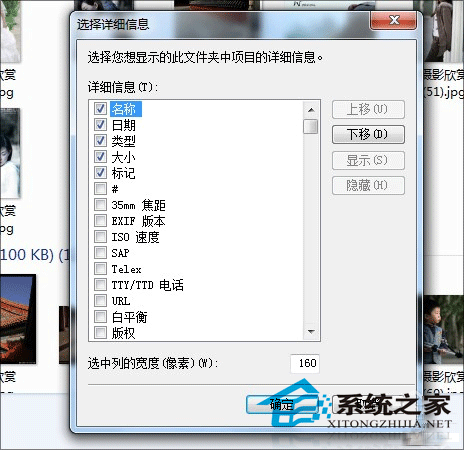
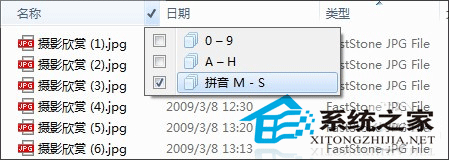
資源管理器空白處右鍵 → 「群組依據」→ 選擇屬性 (名稱、日期、類型、大小、標記、藝術家、專輯、相機、焦距、白平衡等)。同群組檔案自動聚合,標題列可摺疊。
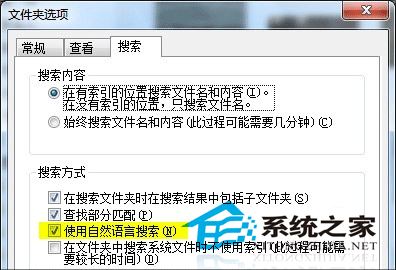
啟用:資料夾選項 → 「搜尋」頁籤 → 勾選「使用自然語言搜尋」。
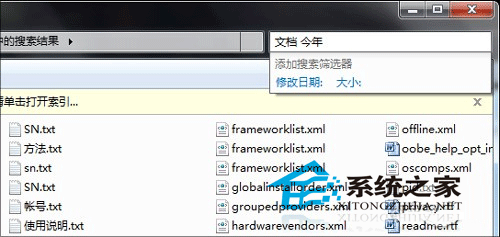
範例:win8 作者 jim、郵件 今天、文件 今年。系統自動解析為屬性查詢。
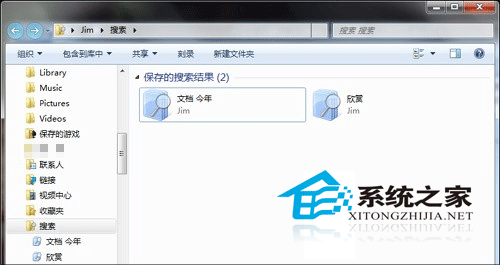
搜尋結果空白處右鍵 → 「儲存搜尋」→ 命名儲存至 %UserProfile%\Searches。開啟即自動執行最新查詢,新增符合條件檔案即時出現。
搜尋是 Windows 7 的靈魂模組。熟練這些技巧,能將檔案管理效率提升數倍,真正實現「以搜代管」。