虛擬記憶體運作原理
當實體RAM不足時,系統將暫用資料移至硬碟 pagefile.sys(分頁檔),釋放記憶體予活躍程序。合理設定可緩解記憶體壓力,過度依賴則因硬碟速度慢導致效能下降。
一、圖形介面基礎設定
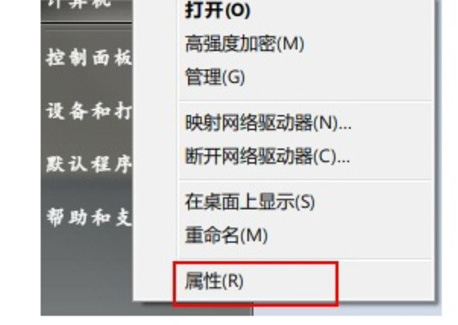
- 右鍵「電腦」 → 「內容」 → 「進階系統設定」
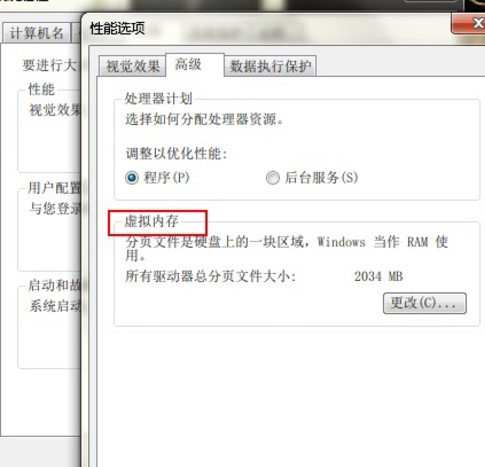
- 「進階」索引標籤 → 「效能」區塊 「設定」
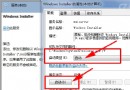
- 「進階」 → 「虛擬記憶體」 「變更」
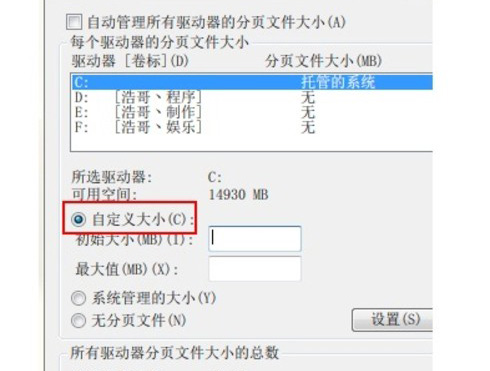
- 取消勾選「自動管理所有磁碟機的分頁檔大小」
- 選擇目標磁碟 → 「自訂大小」 → 設定初始/最大值 → 「設定」 → 確定重開機
二、精準數值計算法
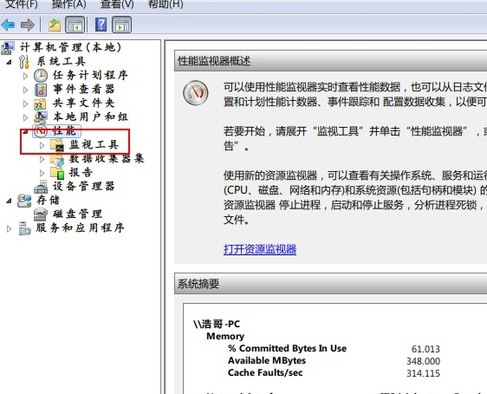
- 右鍵「電腦」 → 「管理」 → 「效能」 → 「監視工具」 → 「效能計數器」
- 新增計數器:記憶體 → 可用 MBytes、分頁檔 → 使用率 (%)
- 執行典型工作負載(開啟常用軟體、瀏覽器分頁等)觀察峰值
- 建議初始值 = 峰值認可位元組,最大值 = 初始值 × 1.5~2
三、最佳化策略建議
| 實體記憶體 | 建議策略 | 備註 |
|---|
| ≤ 4 GB | 系統管理 / 固定 4096~8192 MB | 避免頻繁調整大小造成碎片 |
| 8~16 GB | 固定 2048~4096 MB 或系統管理 | 足夠RAM下分頁檔較少被使用 |
| ≥ 32 GB | 最小 1024 MB(保留核心傾印需求) | 幾乎不會用到分頁檔 |
四、進階技巧:分頁檔移至非系統碟
- 系統碟(C:)設為「無分頁檔」
- 次要SSD/HDD 設為「系統管理大小」或自訂固定值
- 重開機生效,減少系統碟碎片與I/O競爭
重要提醒
- 完全關閉分頁檔可能導致記憶體滿載時系統當機或拒絕配置
- SSD壽命現已足夠支援分頁檔寫入,無需過度擔心
- 設定調整後 必須重開機 生效
- 若調整後效能無改善,根本解決之道仍是 增加實體記憶體
科學設定虛擬記憶體,讓有限RAM發揮最大效能彈性。