前言
點擊系統托盤的「安全移除硬體」,卻彈出「裝置正在使用中」;明明關閉所有視窗、結束所有程式,拔除隨身碟仍提示風險。這是 Win7 經典痛點,主因通常有三:圖示被隱藏、SSDP Discovery 服務卡住、USB 控制器驅動異常。本文提供由淺入深的三階段解決方案,並附上預防慣用手法。
階段一:檢查「安全移除硬體」圖示是否被隱藏
有時圖示只是被系統自動摺疊,以致誤以為功能失效:
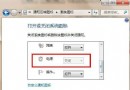
- 點擊工作列右側「顯示隱藏的圖示」三角形 → 「自訂」。
- 在清單中找「安全移除硬體」→ 行為設為「顯示圖示和通知」。
- 確認圖示出現在托盤,再嘗試移除。
階段二:重啟 SSDP Discovery 服務(核心修復)
SSDP(簡單服務發現協定)負責裝置即插即用通知,服務卡死會導致系統誤判裝置仍在傳輸:
- Win+R → 輸入
services.msc → Enter。
- 找到 SSDP Discovery → 右鍵「重新啟動」(若為停止狀態則「啟動」)。
- 建議將「啟動類型」改為「自動」,避免下次重開機又停掉。
- 登出/重開機驗證是否恢復正常。
階段三:重裝 USB 控制器驅動(終極大招)
若上述無效,多半是 USB 控制器驅動殘留髒資料導致裝置無法正確斷連:
- 右鍵「電腦」→「管理」→「裝置管理員」。
- 展開「通用序列匯流排控制器」。
- 逐一右鍵所有項目(USB Root Hub、Generic USB Hub、USB Composite Device 等)→ 選「解除安裝裝置」。
- 全部移除後,點選工具列「掃描硬體變更」圖示,或直接重開機。
- Windows 會自動重新安裝乾淨驅動。
- 最後至主機板官網下載最新晶片組驅動安裝,徹底根治。
進階排查:到底是哪個程式佔用?
若不想重裝驅動,可用工具精準定位佔用程序:
- Resource Monitor(資源監視器):Win+R →
resmon → 「CPU」分頁 → 「相關聯的控制代碼」搜尋隨身碟磁碟機代號(如 G:)。
- Process Explorer(微軟官方進階工具): Ctrl+F 搜尋磁碟機代號,直接顯示佔用的 Process 與 Handle,可右鍵「Close Handle」強制釋放(謹慎使用)。
- Unlocker / LockHunter: 右鍵隨身碟磁碟機選「Unlocker」,一鍵釋放鎖定。
預防三原則:養成好習慣,少遇鬼打牆
- 寫入後必同步:複製大檔案後,等燈號停閃再等 3-5 秒,確保快取寫入完成。
- 關閉預覽窗格:檔案總管「組織」→「版面配置」→取消勾選「預覽窗格」,避免縮圖生成器長期鎖定檔案。
- 禁用索引:隨身碟磁碟機右鍵→「內容」→ 取消勾選「允許索引此磁碟機內容」,減少系統背景掃描鎖定。
結語
Win7 無法安全移除 USB,90% 以上案例透過「重啟 SSDP 服務」或「重裝 USB 控制器驅動」即可解決。建議依序嘗試:檢查圖示 → 重啟服務 → 重裝驅動 → 晶片組更新。若頻繁發生,請檢查隨身碟本身健康度(CrystalDiskInfo)、USB 供電穩定度,或考慮升級至 Windows 10/11 享有更佳的裝置管理機制。