Firefox (Firefox 30+ 時代) 預設將 Flash Player 加入自動播放白名單,開啟含多 Flash 元素的網頁瞬間佔用大量 CPU/記憶體,導致瀏覽器假死、標籤頁崩潰、甚至整個 Firefox 停止回應,機械硬碟電腦更明顯。本文提供三大階層解決方案:擴充套件阻擋自動播放、修改 Flash 設定檔停用保護模式 (沙箱)、安裝 IE 核心切換擴充套件借用穩定的內建 Flash。
安裝擴充套件強制 Flash 內容需使用者點擊才載入,大幅降低資源佔用與崩潰機率。
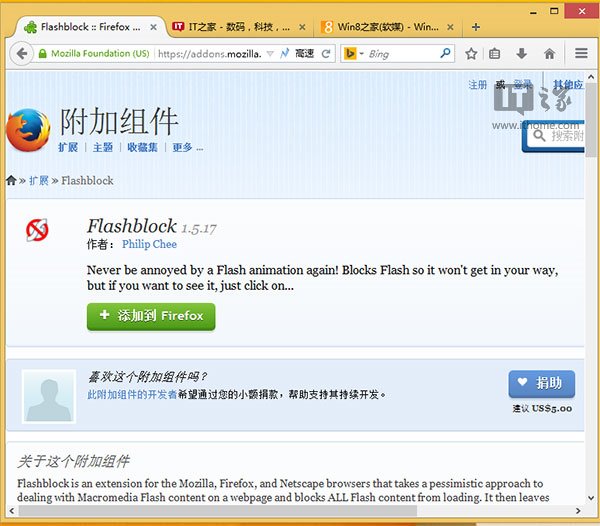
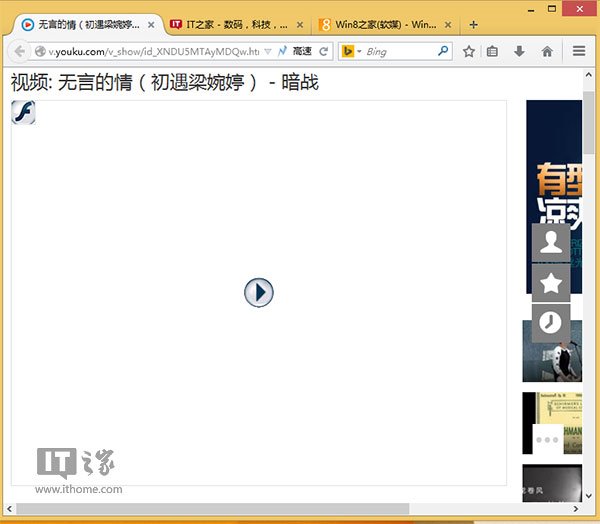
Firefox 55+ 內建「點擊啟用」設定:
about:preferences#privacy→ 「權限」→「設定...」→ 勾選「阻擋自動播放聲音的網站」/ 管理例外。但針對 Flash 仍建議搭配擴充套件。
Flash 11.3+ 引入 Protected Mode (沙箱),雖提升安全性,但頻繁導致頁面假死、回應延遲。現代瀏覽器已有自身沙箱與惡意網址攔截,可安全停用 Flash 沙箱。
mms.cfg 設定檔:| 系統 | 路徑 |
|---|---|
| 32 位元 Win7 | C:\Windows\System32\Macromed\Flash\mms.cfg |
| 64 位元 Win7 | C:\Windows\SysWOW64\Macromed\Flash\mms.cfg |
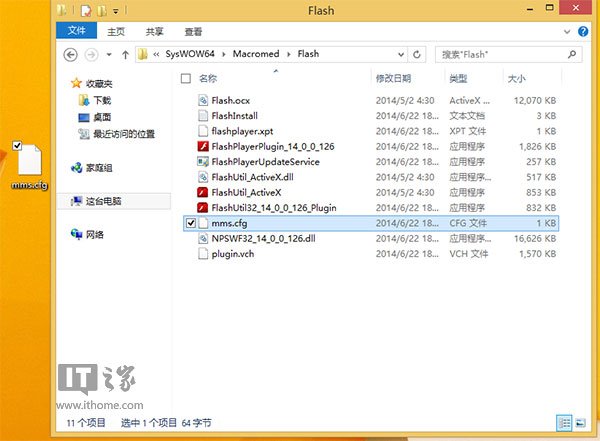
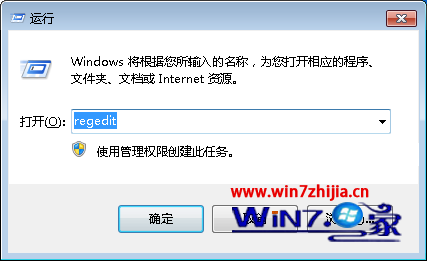
mms.cfg 至桌面 → 記事本開啟 → 新增一行:ProtectedMode=0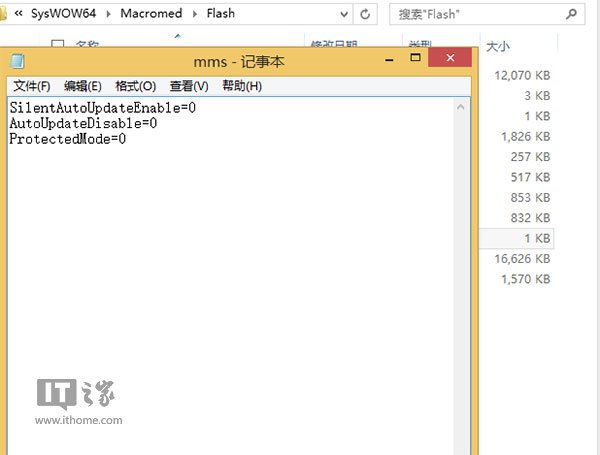
mms.cfg 複製回原路徑覆蓋 (需 TrustedInstaller 權限,建議用 TakeOwn/ICACLS 取得所有權)。注意:Adobe 已於 2020/12/31 終止 Flash Player 支援,現代瀏覽器已移除 Flash 支援。此方案僅供維護舊版系統/內部舊系統參考。
Windows 8/8.1/10 內建 Flash Player (ActiveX) 由微軟維護更新,極少崩潰。安裝 Firefox 擴充套件可一鍵切換標籤頁渲染引擎為 IE 核心 (Trident/MSHTML),瀏覽大量 Flash 內容頁面。

此方案相容性依賴 IE 核心版本,Win7 僅支援至 IE 11,部分現代網站可能渲染異常。主要適用於內部舊版 Flash 系統維護。
| 方案 | 優點 | 缺點 | 適用現況 |
|---|---|---|---|
| Click-to-Play 擴充套件 | 安全、資源佔用低、可選性高 | 需手動點擊播放、部分網站偵測阻擋 | 歷史 Flash 內容瀏覽、舊系統維護 |
| 停用 Flash 沙箱 | 解決沙箱導致假死 | 降低 Flash 層面安全性、需管理員權限修改系統檔 | 特定舊版 Flash 應用頻繁假死 |
| IE 核心切換 | 借用穩定內建 Flash | 渲染引擎切換延遲、相容性受限、非原生 Firefox 體驗 | 內部舊系統強制需 Flash |
Adobe Flash Player 已於 2020 年 12 月 31 日正式終止支援 (EOL),所有主流瀏覽器 (Chrome, Firefox, Edge, Safari) 已移除 Flash 支援。現代網站已全面遷移至 HTML5/WebGL/WebAssembly。本文方案僅供:
生產環境請勿繼續使用 Flash,應規劃遷移至現代 Web 技術棧。