現象
「我的電腦」/「電腦」中消失「掃描儀與攝影機」圖示,裝置管理員顯示正常,掃描軟體可用,僅圖示消失。
原因一:Windows Image Acquisition (WIA) 服務未啟動
- 右鍵「電腦」 → 「管理」 → 「服務與應用程式」 → 「服務」。
- 找 Windows Image Acquisition (WIA) → 雙擊 → 啟動類型「自動」 → 「啟動」 → 確定。
- 重新整理「電腦」視窗,圖示通常會出現。
原因二:登錄表 DelegateFolders 缺少掃描儀與攝影機命名空間
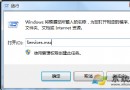
- Win+R →
regedit。
- 定位:
HKEY_LOCAL_MACHINE\SOFTWARE\Microsoft\Windows\CurrentVersion\Explorer\MyComputer\NameSpace\DelegateFolders。
- 右鍵「DelegateFolders」 → 新增 → 項目 → 命名:
{E211B736-43FD-11D1-9EFB-0000F8757FCD}。
- 選取新建項目,右側雙擊「預設」字串值 → 數值資料輸入:掃描儀與攝影機 → 確定。
- 重新開機或重啟 explorer.exe 生效。
補充
- WIA 服務啟動通常能自動建立上述登錄表項目,若服務正常但圖示仍無,多為登錄表遺失,手動補齊即可。
- 此問題常見於優化工具誤停服務、清理登錄表、或病毒破壞後。