Win7 工作列圖示預設靠左排列,透過「新增工具列」技巧可實現圖示置中,滿足對稱美學需求。
操作步驟
- 任意位置建立空資料夾(如
D:\CenterToolbar)
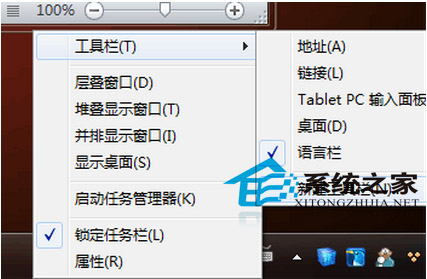
- 右鍵工作列 →「工具列」→「新增工具列」→ 選擇剛建立的資料夾
- 右鍵工作列 → 取消勾選「鎖定工作列」
- 工作列出現三組拖曳把手(虛線條),滑鼠指向新工具列左側的把手
- 向左拖曳該把手,直到新工具列移至工作列最左側(開始按鈕旁)
- 右鍵新工具列標題 → 取消「顯示標題」
- 拖曳原本工作列把手(現在在中間)向右,調整至視覺置中位置
- 右鍵工作列 → 勾選「鎖定工作列」完成


原理說明
利用空工具列作為「佔位區塊」,推擠原有圖示區域向右移動,達到視覺置中效果。
優點
- 純系統功能,無需第三方軟體
- 不修改登錄檔,安全可隨時還原
- 適合追求對稱美學的用戶
簡單六步驟打造置中工作列,視覺平衡感大幅提升。