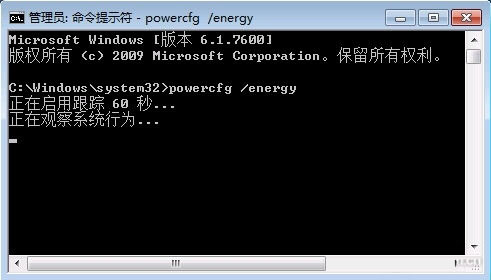
筆電明明滿電,外出兩小時就剩 20%?可能是某個失控程式、驅動或設定在背景瘋狂耗電。Windows 7 內建 powercfg /energy 指令,可在 60 秒內監控系統行為,產出詳細 HTML 報告,精準指出耗電元兇(CPU 驅動、USB 選擇性暫停失效、顯示器逾時未關閉、應用程式阻止睡眠等)。
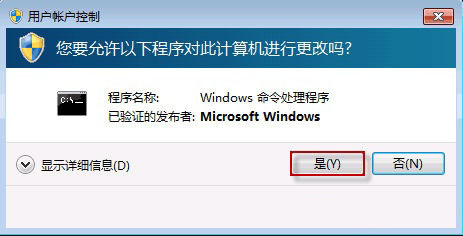
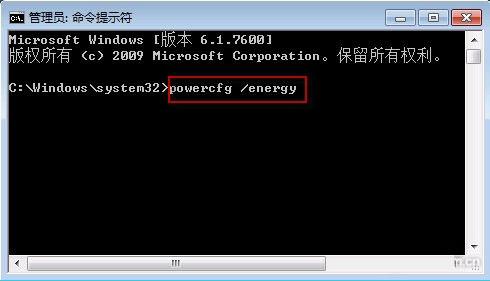
powercfg /energy 按 Enter。C:\Windows\System32\energy-report.html(或使用者資料夾下),雙擊用瀏覽器開啟。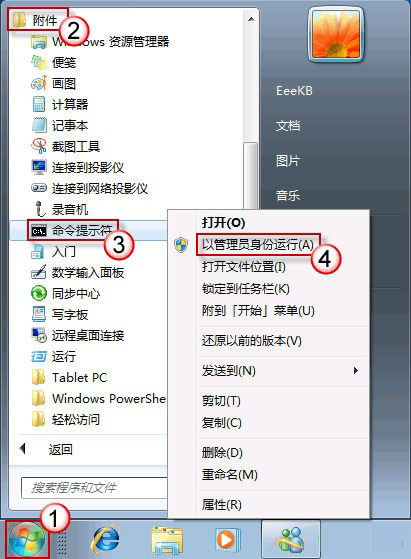
| 欄位 | 含義 | 常見對策 |
|---|---|---|
| Errors (錯誤) | 嚴重違反電源管理規範,必須修正 | 更新驅動、修改登錄、關閉衝突程式 |
| Warnings (警告) | 潛在耗電問題,建議改善 | 調整電源計劃、裝置管理設定 |
| Information (資訊) | 正常行為記錄 | 參考用 |
chrome.exe, Spotify.exe),關閉或設定該程式「允許睡眠」。powercfg /energy /duration 120(秒)。powercfg /energy /output D:\energy-report.html。powercfg /sleepstudy(Win8+,Win7 不支援)。Win7/Vista 網路共享無法存取?NTFS 權限與 Everyone 帳戶設定全解析
微軟反駁 Sophos 測試:Windows 7 安全架構堅固,建議安裝 MSE
Win7 便箋「中繼資料損毀」修復:重新註冊 InkObj.dll 與 TPCPS.dll
Win7 IE 停止運作?錯誤模組 d3d9.dll 解決法:關閉 GPU 硬體加速
善用 Win 7 開始選單當快速啟動列:取消隱私記錄、釘選常用程式,找回 XP 風格效率
Win7 檔案總管工具列找回 XP 風格「複製/貼上/刪除」按鈕:註冊檔 FolderTypes 權限取得與 TasksItemsSelected 值修改