Windows XP Windows 7 Windows 2003 Windows Vista Windows 綜合教學 Linux 系統教學
Windows 10 Windows 8 Windows 2008 Windows NT Windows Server 電腦軟體教學

Win7 如何取消檔案關聯?登錄檔刪除 UserChoice 恢復開啟方式選擇

編輯:Windows 7 系統介紹

誤將檔案關聯到錯誤程式導致無法正常開啟,需刪除登錄檔中該副檔名的 UserChoice 與 OpenWithList 鍵值,重置關聯。

登錄檔修復步驟

  1. Win+R → regedit 開啟登錄編輯器。
  2. 定位至:
    HKEY_CURRENT_USER\Software\Microsoft\Windows\CurrentVersion\Explorer\FileExts\.副檔名
    (例:.pdf、.jpg)。
  3. 展開該節點,右鍵刪除 UserChoice 子鍵。
  4. 在 OpenWithList 子鍵中,刪除右側除 (預設) 外的所有字串值(如 a、b、c...)。
  5. 重新啟動 explorer.exe 或重啟電腦,再次雙擊該類型檔案將彈出「開啟方式」選擇視窗。
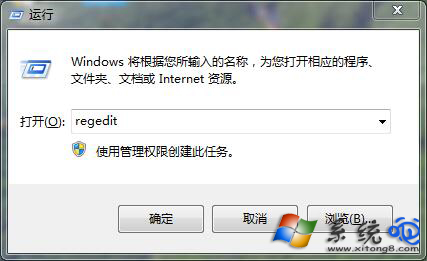
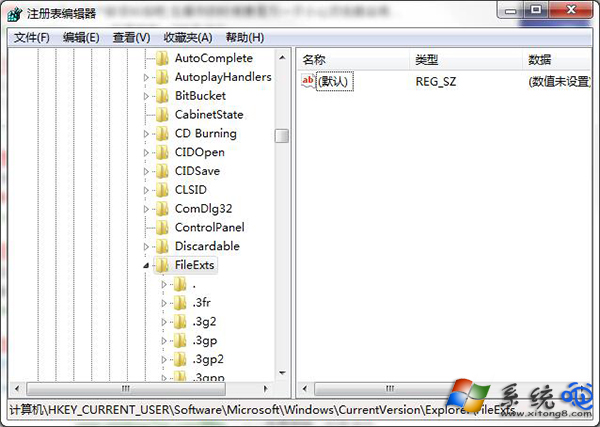
執行 regedit

FileExts 登錄檔路徑

圖形介面替代法

  1. 控制台 →「預設程式」→「設定關聯」。
  2. 在清單找到該副檔名,點擊「變更程式...」重新選擇正確程式。
  3. 若列表無所需程式,點擊「更多應用程式」→「在電腦上尋找其他應用程式」手動指定 .exe。

注意

  • 修改 HKCU 僅影響當前使用者;系統級關聯在 HKCR(HKEY_CLASSES_ROOT),需管理員權限修改。
  • 刪除登錄檔鍵值前建議匯出備份(檔案 → 匯出)。

精準清理登錄檔關聯鍵值,恢復檔案開啟方式自由選擇權。

Copyright © Windows教程網 All Rights Reserved