內建便箋功能,環保又高效
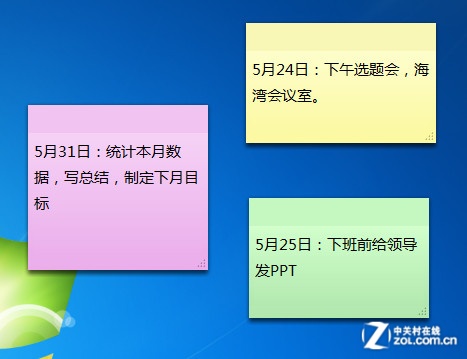
Windows 7 內建的「便箋」小工具,讓你在桌面上建立多張彩色便利貼,隨時記錄待辦事項、靈感或電話號碼。無需安裝第三方軟體,關機後內容自動保留,下次開機依然顯示,是辦公族的得力助手。
快速啟動與基本操作
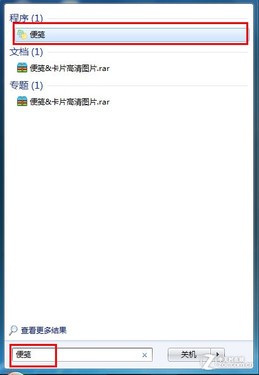
- 點擊「開始」按鈕,在搜尋框輸入「便箋」,點擊結果即可開啟。
- 或透過「開始」→「所有程式」→「附屬應用程式」→「便箋」啟動。
- 新增便箋:點擊現有便箋左上角的「+」號。
- 變更顏色:右鍵點擊便箋文字區域,選擇顏色(藍、綠、粉、紫、黃、白),方便分類。
- 調整大小與位置:拖曳邊緣縮放,拖曳頂端移動位置。
- 刪除便箋:點擊右上角「×」,該便箋將永久移除(無法還原)。
進階技巧:搭配 Aero Peek 快速檢視
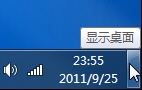
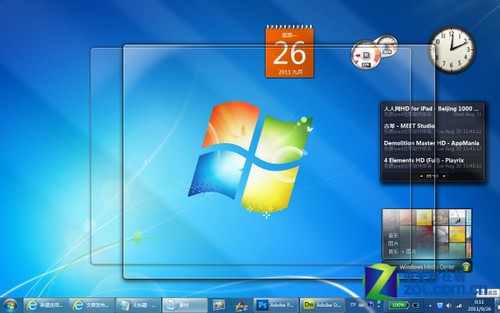
Windows 7 的 Aero 效果提供「顯示桌面」功能:將滑鼠移至任務列最右側細長區域,所有視窗即變透明,桌面便箋清晰可見。配合「桌面小工具」不透明特性,即使開啟多視窗,也能一眼掌握便箋內容,無需最小化視窗。
版本限制與升級建議
- 便箋與 Aero 效果僅支援家庭進階版、專業版、企業版、旗艦版。
- 家庭基本版使用者可購買「Windows 7 升級序號」直接升級至家庭進階版,無需重裝系統。
- 新購電腦建議選購預裝 Windows 7 家庭進階版機型。
善用桌面便箋,不僅減少紙張浪費,更能讓資訊管理更直覺、高效。