Win7 中雙擊圖片/文件卻直接送去列印,主因是該檔案類型的「預設動作」被錯誤設為 print 或 printto。透過「資料夾選項」即可恢復預設為「開啟」。
修復步驟 (以 JPEG 為例,其他副檔名同理)
- 開啟「電腦」/「檔案總管」 → 工具列 「工具」 → 「資料夾選項」 (Win7 預設隱藏工具列,按 Alt 鍵顯示)。
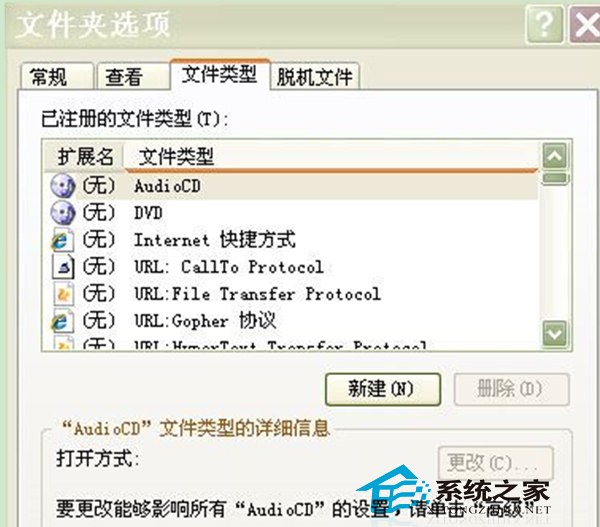
- 切換至 「檔案類型」 頁籤 (Win7 實為「檔案類型」對話框,或直接在控制台搜尋「預設程式」→「關聯檔案類型或通訊協定與程式」)。
更直觀的新版介面操作:
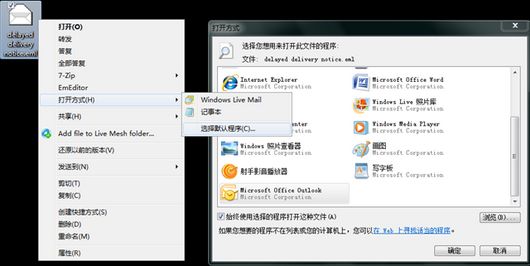
控制台 → 預設程式 → 設定預設程式 → 選擇左側「Windows 相片檢視器」/「照片」 → 設定這個程式為預設 → 確定。
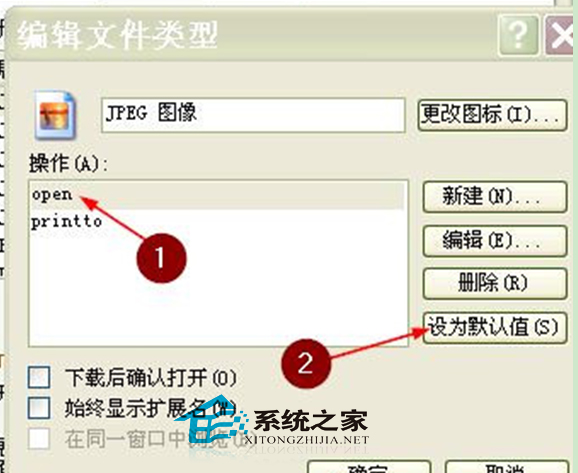
- 若必須用舊版介面微調:在「檔案類型」清單找到 .jpg / .jpeg → 進階 → 編輯檔案類型 → 動作清單中選取 open → 點擊 「設定預設」 → 確定關閉所有視窗。
快速指令法 (適用所有副檔名)
以管理員身分執行 CMD,輸入以下指令重設常見副檔名關聯:
assoc .jpg=jpegfile
assoc .png=pngfile
assoc .txt=txtfile
assoc .pdf=AcroExch.Document.DC
REM 更多副檔名請參考 assoc /?
或使用 「預設程式」→「設定預設程式」→ 選擇瀏覽器/圖片檢視器/PDF閱讀器 → 「設定這個程式為預設」 一鍵修復所有關聯。
常見變體問題
- 雙擊變「開啟屬性視窗」:同理將預設動作改為
open。
- 圖示空白/錯誤:重建圖示快取 (Win+R →
ie4uinit.exe -show 或刪除 %LocalAppData%\IconCache.db 後重開機)。