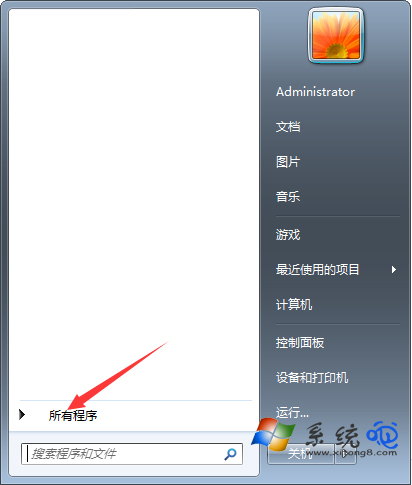
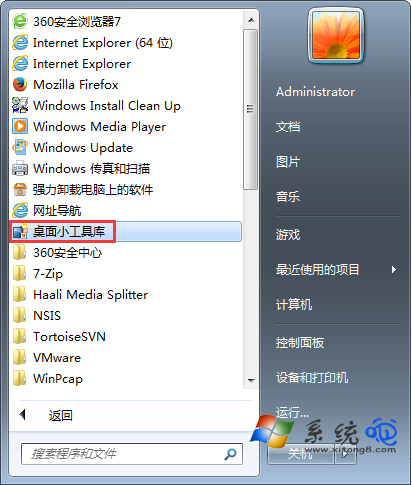
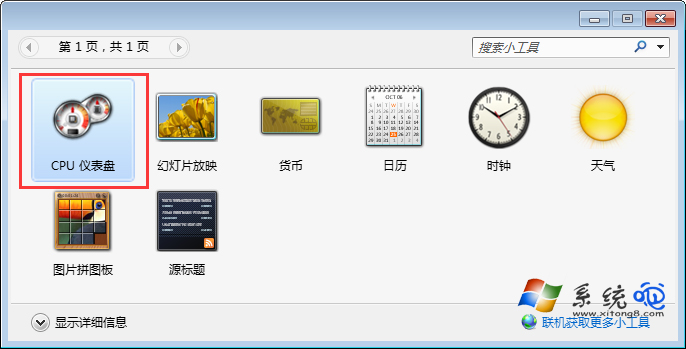
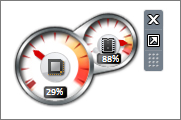
Windows 7 內建「CPU 儀表板」桌面小工具,可即時顯示 CPU 使用率、記憶體使用量圖表,方便隨時掌握系統資源狀態。開啟路徑:開始選單 →「所有程式」→「系統工具」→「小工具庫」→ 雙擊「CPU 儀表板」。並可對比工作管理員「效能」分頁數據驗證準確度。
開啟步驟
- 點擊「開始」→「所有程式」→「小工具庫」(或控制台搜尋「小工具」)。
- 小工具庫視窗中找到「CPU 儀表板」,雙擊或拖曳至桌面。
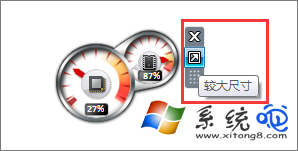
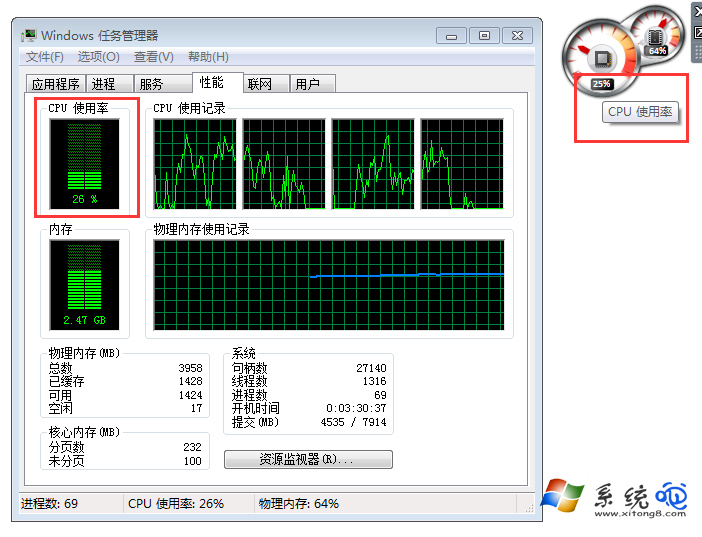
- 桌面右上角出現儀表板,滑鼠懸停顯示詳細參數,可縮放/關閉。
對比工作管理員數據
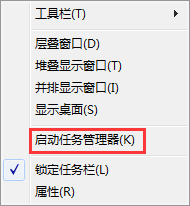
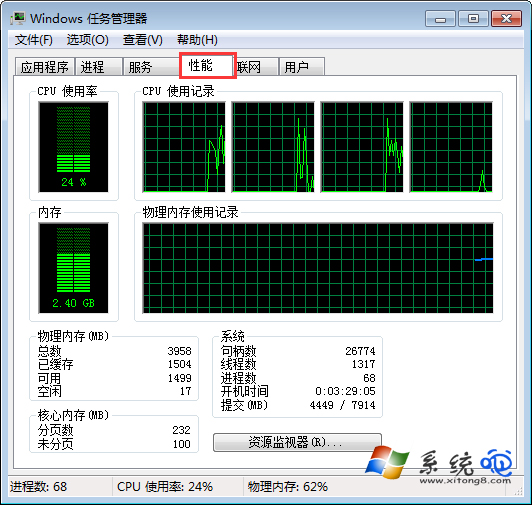
- Ctrl+Shift+Esc 開啟工作管理員 →「效能」分頁。
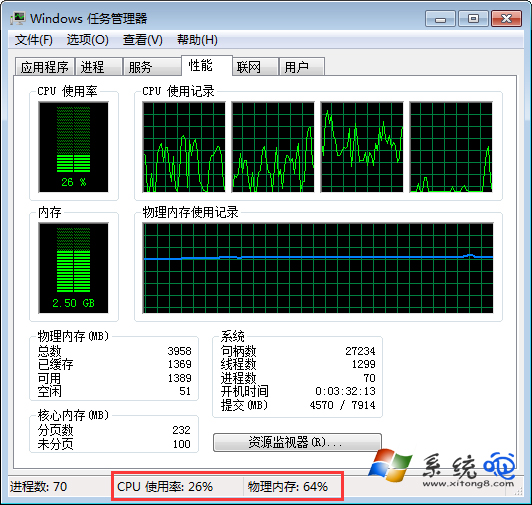
- 觀察 CPU 使用率歷程圖與儀表板數值是否一致。
- 實測兩者偶有細微差異(取樣頻率/計算方式不同),**以工作管理員為準**。
進階監控工具推薦
- HWiNFO64:專業硬體監控,含溫度、電壓、風扇轉速、SMART 健康度。
- MSI Afterburner + RivaTuner Statistics Server:遊戲內疊層顯示 CPU/GPU/幀率/幀時間。
- Process Explorer:進程級 CPU/記憶體/IO/GPU 詳細分析。
- Rainmeter:高度客製化桌面儀表板皮膚。