Windows 7預載的「Windows 照片檢視器」功能強大且穩定,支援幻燈片播放、列印、燒錄、郵寄、縮放旋轉等操作,無需安裝第三方軟體,是婚禮現場投影播放婚紗照的最佳零成本方案。
前置準備
- 筆記本電腦(必接外接電源,防止播放中斷電)
- 投影機/大螢幕 + 影像傳輸線(HDMI/VGA)
- 精選高解析度婚紗照(建議1920×1080以上)置於單一資料夾
- 預先測試投影畫面比例與色彩
操作流程
1. 確保使用Windows照片檢視器開啟
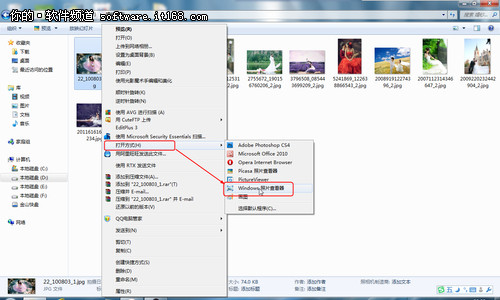
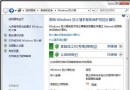
若系統關聯其他看圖軟體(ACDSee、Picasa、美圖看看等),右鍵照片 → 「開啟方式」 → 選擇「Windows 照片檢視器」。
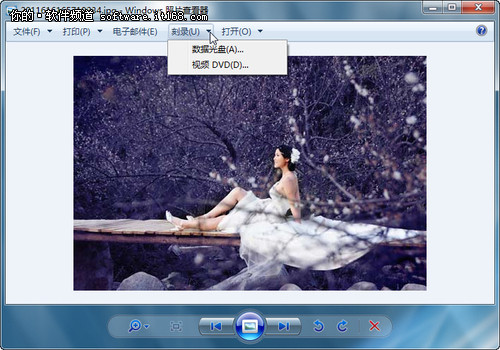
▲ Windows 照片檢視器主介面
▲ 右鍵指定開啟方式
2. 進入幻燈片全螢幕播放
- 雙擊資料夾任一照片開啟檢視器
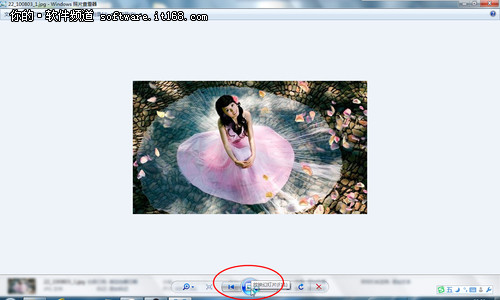
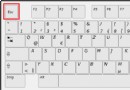
- 點擊底部工具列「幻燈片」圖示,或直接按 F11
- 進入全螢幕自動輪播模式
▲ 啟動幻燈片播放
3. 播放控制技巧
- 滑鼠左鍵:手動切換下一張
- 滑鼠右鍵:彈出選單 → 暫停/播放、速度調整(慢/中/快)、循環/隨機
- 鍵盤 Esc:退出全螢幕返回檢視器
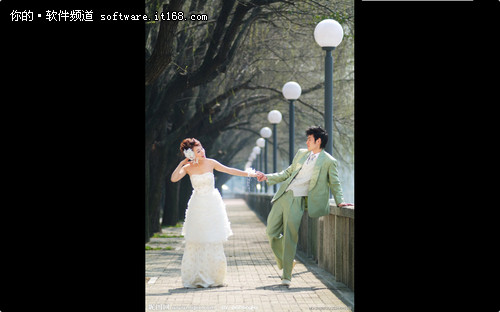
▲ 幻燈片播放右鍵控制選單
避坑指南:正版系統是穩定關鍵
實際案例:盜版精簡版Win7導致照片檢視器元件缺失,婚禮中途當機無法恢復。重要場合務必使用正版預裝/零售版Win7,確保系統元件完整、無惡意精簡。新購筆記本多預裝正版,切勿為省事重灌盜版系統。
進階應用
- 工具列「列印」→ 現場列印紀念照
- 「燒錄」→ 製作婚禮紀念光碟贈賓客
- 「郵件」→ 即時分享精選照片給未到場親友