啟用 IIS 功能
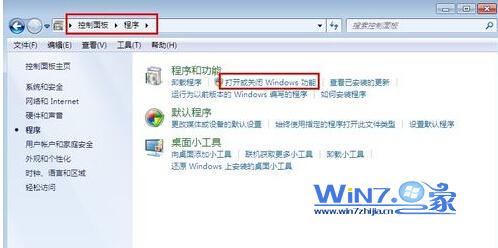
- 「控制台」→「程式集」→「開啟或關閉 Windows 功能」。
- 展開「網際網路資訊服務」,勾選所有子項,確定安裝。
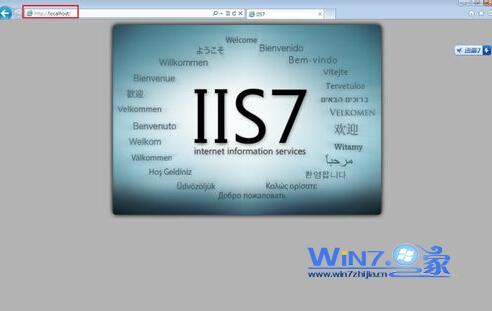
- 安裝完成後,瀏覽器輸入
https://localhost/,出現 IIS 7 歡迎頁即代表成功。
部署網站內容
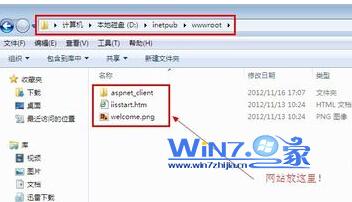
- IIS 預設網站根目錄為
%SystemDrive%\inetpub\wwwroot。
- 將開發好的網站檔案(HTML、ASP.NET、PHP 等)複製到此資料夾。
- 本機瀏覽器輸入
https://localhost/ 即可瀏覽。
開放區域網路存取(防火牆設定)
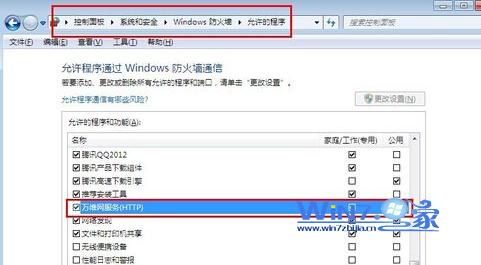
- 「控制台」→「系統及安全性」→「允許程式通過 Windows 防火牆」。
- 勾選「萬維網服務 (HTTP)」的「私人」與「公用」核取方塊,確定。
區網其他電腦測試
在區網其他電腦瀏覽器輸入 https://<Web伺服器IP>/,即可存取網站資源。
進階提示
- 若需支援 PHP,需另行安裝 PHP Manager for IIS 或手動註冊 php-cgi.exe。
- 正式環境建議設定應用程式集區身分識別、啟用 SSL、配置 URL Rewrite 等。