Windows 7 執行舊版遊戲常遇到無法全螢幕、畫面留白邊或縮小視窗問題。優先嘗試調整顯卡控制面板縮放模式,若無效再修改登錄檔強制全螢幕縮放。
方法一:調整顯卡驅動縮放設定 (依顯卡品牌操作)
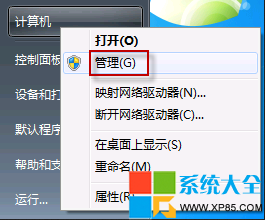
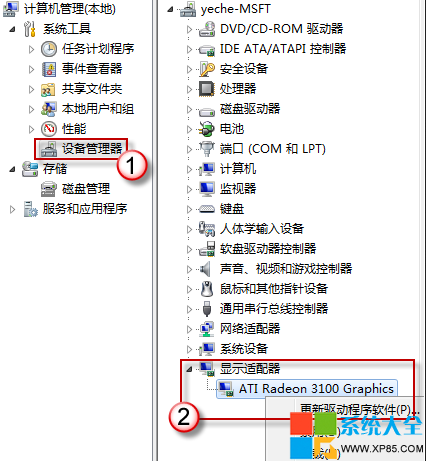
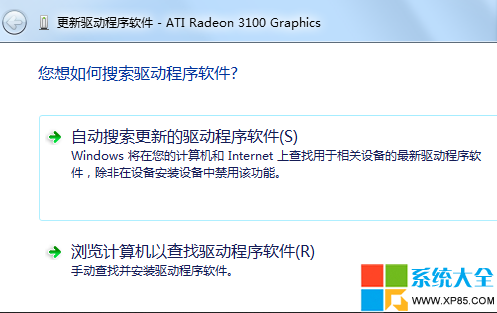
- 更新顯卡驅動至最新版:右鍵「電腦」→「管理」→「裝置管理員」→「顯示介面卡」→ 右鍵顯卡 → 「更新驅動程式軟體」。
- 開啟顯卡控制面板(NVIDIA 控制面板 / AMD Radeon 設定 / Intel 顯示圖形控制台)。
- 尋找「縮放模式」或「桌面大小與位置」設定:
- NVIDIA:選擇「全螢幕縮放」或「保持長寬比」。
- AMD/ATI:調整「縮放選項」為「全螢幕」。
- Intel 整合顯卡:選擇「全螢幕無邊框」或「維持顯示縮放」。
方法二:修改登錄檔強制縮放模式 (進階,請先備份登錄檔)
- Win+R 輸入
regedit 開啟登錄編輯程式。
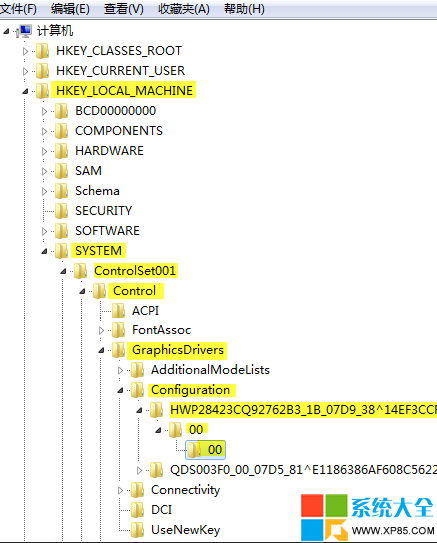
- 定位至路徑:
HKEY_LOCAL_MACHINE\SYSTEM\ControlSet001\Control\GraphicsDrivers\Configuration\
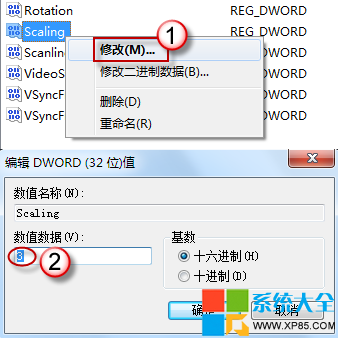
展開下方子機碼,尋找名為 Scaling 的機碼 (路徑中含有顯示器識別碼,如 HWP28423CQ92762B3_1B_07D9_38,各電腦不同)。
- 於右側視窗雙擊
Scaling (DWORD 值),將數值資料從 4 (預設) 改為 3 (全螢幕縮放)。
- 若原值已為 3,可先改為 4 重開機測試,再改回 3。
- 重新開機生效。

注意事項
- 修改登錄檔有風險,操作前請匯出備份對應機碼。
- 此法雖有效但屬暴力修改,建議優先嘗試顯卡控制面板設定。
- 部分筆電 BIOS 或顯卡韌體限制可能導致無法完全全螢幕。